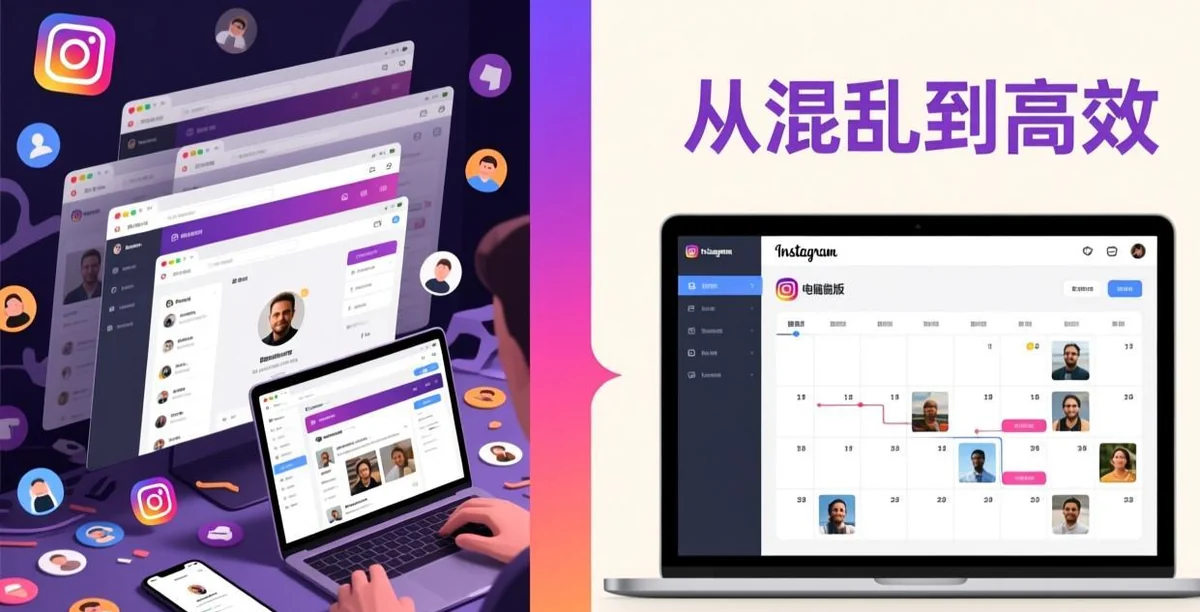
手机发 Instagram 最大的问题不是做不出好内容——是效率太低。
P 一张图要来回传文件、写文案怕闪退、发帖还得在手机日历上记时间靠闹钟提醒。如果你认真做 Instagram,迟早会切到电脑端工作流:手机负责拍摄和灵感,电脑负责所有需要效率的环节。
本文梳理一条完整的 Instagram 电脑端创作链路:从原始素材到定时发布的每个环节。
为什么要在电脑上做 Instagram 内容?
先讲清楚这个问题,因为它直接影响你选什么工具。
手机端和电脑端创作的核心差别不是"哪个更好"——是"哪个更适合你的内容类型和更新频率"。
| 对比维度 | 手机创作 | 电脑创作 |
|---|---|---|
| 图片编辑精度 | 触摸屏操作有限 | 键鼠精修效率高 3×+ |
| 文案写作 | 小键盘打字效率低 | 全键盘 + 多人协作 |
| Hashtag 管理 | 手动输入容易遗漏 | 预设组一键填入 |
| 多账号发布 | 反复登录切换 | 一个面板全管理 |
| 定时排期 | 靠闹钟和日历 | 提前排到 75 天后 |
| Reels 制作 | 原生特效全 | 精细剪辑但缺特效 |
如果你的内容涉及:相机拍摄的高分辨率图片需要修图、长文案需要提前打磨、定期更新需要排期管理、多账号同时运营——电脑工作流是必须的。
手机做 Instagram 的上限就是你手指操作的上限。电脑工作流的上限是你整个工具链的上限。
完整创作流程:7步从素材到发布
以下 7 个步骤是完整链路——但你不一定每一步都需要。根据你的内容类型裁剪。
第一步:素材整理与备份
素材管理是所有创作者的短板——太多人直接存桌面,三个月后找不到原图。
我的文件结构(在电脑上建一套就好):
Instagram/
├── 2026-Q3/
│   ├── 01-raw/          # 原始照片和视频,永不修改
│   ├── 02-edited/       # 处理后的成片
│   ├── 03-captions/     # 每条的文案单独存 txt
│   └── 04-published/    # 已发布的最终版备份
这套结构的核心逻辑:原始文件永远不动、编辑后单独存、文案和图片分开管理——两个月后想翻看某条帖子的原始文案,几十秒就能找到。
素材整理之外,备份同重要。如果你的素材只存在电脑硬盘上没有额外备份,你的 Instagram 账号等于建立在随时可能消失的地基上。最低成本的备份方案:Google Drive 或 OneDrive 自动同步 Instagram 文件夹,免费额度对照片类内容足够用几个月。
第二步:图片批量编辑与导出
电脑端做图片编辑的效率是手机的 3 到 5 倍——这不仅是屏幕大,是键鼠操作 + 批量处理 + 精确参数的组合优势。
免费方案:Photoshop 批处理动作
适合已经用 PS 的人。操作逻辑:
- 打开一张图,在动作面板录制你的处理流程(裁剪 1:1、自动色调、USM 锐化、导出 1080px WebP)
- 然后文件→自动→批处理,选择源文件夹和目标文件夹
- 处理 30 张图?点击一次,喝杯咖啡回来全搞定
和Instagram 电脑版发帖教程中提到的单图处理不同,批处理的核心优势是保证一组图片的色调、锐度、尺寸完全一致——这在信息流里看起来比单独修图专业得多。
Lightroom Classic 方案(照片类账号最佳)
如果你用相机拍 Instagram 内容,Lightroom 是效率最高的选择:
- 导入时一键应用预设——所有照片白平衡和色调统一
- 导出预设保存为 Instagram 专用:1:1 裁剪、1080px 宽、JPEG 质量 85%
- 一次导出整组,不用每张单独另存
关键设定建议:Instagram 图片宽度 1080px 是最优解。更高分辨率会被平台压缩反而变差,更低会丢失细节。导出时选 sRGB 色彩空间,其他色彩空间在 Instagram 上显示会偏色。
第三步:封面和排版设计
Instagram 的内容分两种视觉场景:信息流单图/轮播和 Reels 封面。轮播帖的第一张决定了用户是否滑动,Reels 封面决定是否点进来看。
Canva——电脑端利器
Canva 在浏览器就能用,模板库足够大。对 Instagram 最实用的 3 种模板:
- 轮播封面模板:分辨率 1080×1080,大标题 + 副标题 + 背景图。适合教程/清单/对比类内容
- Reels 封面模板:竖版 1080×1920,留中间 1080×1080 的安全区
- 信息图表模板:数据可视化类内容,比纯文字帖互动率高 40% 以上
推荐 Canva 而不是 PS 的原因:Canva 的 Instagram 模板是按最新尺寸自动更新的——Instagram 改素材规格时不用重新手工调模板。
第四步:文案系统化写作
不要在 Instagram 发帖框里写文案——浏览器崩了、网络断了、页面刷新了,几百字全没。
推荐工具:Notion 或 Obsidian
两个工具在桌面端都能胜任,关键是建立模板而非每次重新发明轮子:
个人创作类文案模板:
【Hook — 第1行决定是否展开】
一句话讲完核心观点或故事开场

【正文 — 按段落构建信息层次】
段落1:背景/问题
段落2:解决方案/经验
段落3:补充细节/注意事项

【CTA — 引导互动】
留一个问题或邀请读者行动

【Hashtags — 分3组】
5个核心标签 | 5个细分标签 | 5个趋势标签
有了模板,每次写文案时不用重新想结构。把注意力放在内容本身而非排版。
模板化写作的另一好处是多账号管理(如果你运营多个号的话)——每个号用同一套模板但填入不同内容,风格一致效率翻倍。这和Instagram 电脑版多账号管理教程:2026年3种切换方式对比中讲的账号切换是互补关系——多账号管理解决"怎么登",文案系统解决"写什么"。
第五步:Hashtag 策略管理
Hashtag 是 Instagram 分发机制的核心——它决定了你的内容被推荐给哪些不关注你的人。
电脑端管理 Hashtag 的策略和手机端不同:你可以用 Notion/Excel 建立一个动态标签库,按主题分组、追踪每条帖子的标签效果,持续优化。
标签库结构示例:
| 标签组 | 标签(5—8个) | 适用内容 |
|---|---|---|
| 核心标签 | #instagramtips #socialmedia #contentcreator | 所有内容 |
| 摄影类 | #photographytips #lightroomedit #portraitpage | 照片帖 |
| 教程类 | #instagramtutorial #socialmediatips #howto | 教程帖 |
| 本地类 | #tokyophotography #shanghaifood #beijinglife | 有地理标签的 |
发布时每组选 3—5 个,总共不超过 15 个。超过 15 个会被算法降权。
建立标签库后,把常用的 2—3 组标签存成 Notion template——每次写文案直接复制粘贴,比手机上一个个手动输入快 10 倍。标签策略的完整方法参考Instagram 电脑版怎么打标签?Hashtag 完整使用教程。
第六步:Meta Business Suite 定时发布
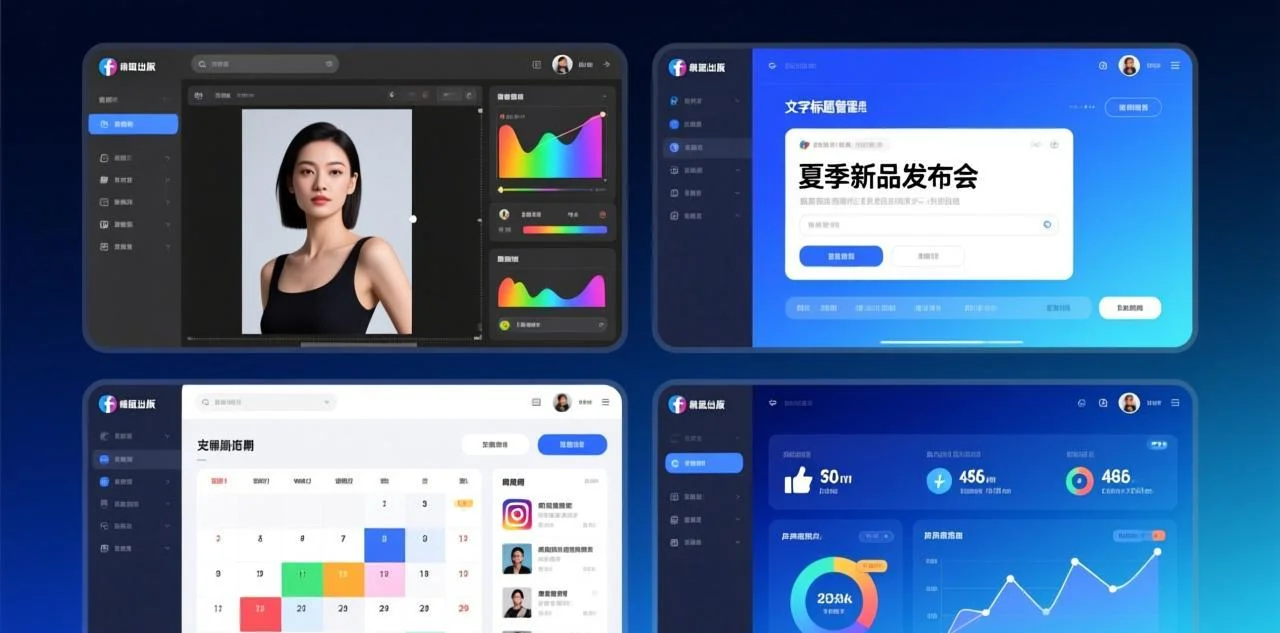
这是电脑端创作工作流的核心环节——提前排期、统一管理、数据复盘。
Meta Business Suite 是 Instagram 官方桌面管理工具,网址 https://business.facebook.com/。你需要:一个 Facebook 公共主页、将 Instagram 专业账号关联到该主页、然后就能在电脑端完成所有发布操作。
定时发布操作流程:
- 登录 Meta Business Suite → 左侧菜单选"内容规划"
- 点"创建帖子" → 选择"Instagram 信息流"或"Instagram Reels"
- 上传图片或视频 → 粘贴文案和 Hashtag
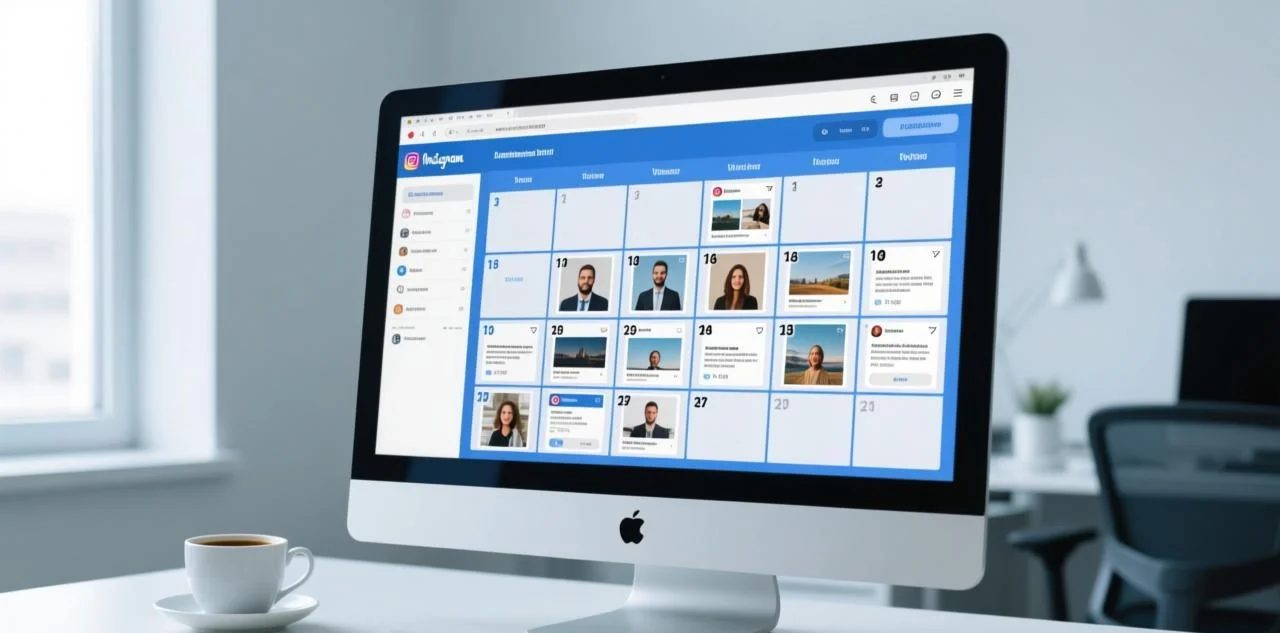
- 设置发布时间(支持精确到分钟,最多提前 75 天)
- 点"排期"——到时间自动发,不需要打开手机
一个实际工作节奏示例:
- 周日晚上:花 2 小时批量处理下周要发的 5 组图片
- 周一到周五:每天早上花 15 分钟写 1 条文案并排期
- 周六早上:检查下周排期、调整优先级
这个节奏下每周 Instagram 更新实际占用时间约 4 小时,且全部集中在电脑上完成。等于是用周日晚上的两块时间换一周的稳定更新。
上传和发布细节参考Instagram 电脑版发帖教程,那里讲了 Store 版和网页版的逐步骤操作。Business Suite 的优势是定时和批量,二者不冲突——你可以在 Store 版预览效果、在 Business Suite 排期正式发。
第七步:数据复盘与内容优化
发完不是结束。没复盘就不知道自己哪做对了、哪做错了。
Meta Business Suite 自带的 Insights 面板有电脑端的核心数据。在"内容"标签下能看到每条的:
- 互动率(点赞 + 评论 + 收藏 + 分享 / 触达)——这是比点赞数更有意义的指标
- 触达与展示——有多少人看到、其中多少是非粉丝
- 受众画像——年龄、性别、地区分布
把这些数据存进 Notion 或 Google Sheets,每周复盘一次:
复盘检查项:
- 上周哪条互动率最高?为什么?(对比文案长度、图片风格、发布时间)
- 哪个标签组带来了最多非粉丝触达?
- 有没有某个发布时间段的数据明显优于其他时间?
连续做 4 周复盘后,你会对自己的账号有比任何外部教程都准确的理解。数据细节层面参考Instagram 电脑版怎么看数据?Insights 数据分析完整教程(2026)。
三种内容类型的电脑工作流模板
不同内容类型的创作工具链不一样,下面三个是高频场景的推荐组合。
摄影/视觉类账号:
拍摄(相机)→ Lightroom 批量调色导出 → Photoshop 精修1—2张重点图
→ Canva 做轮播封面 → Notion 写文案 → Meta Business Suite 排期
教程/知识分享类:
Notion 收集选题和资料 → Canva 做信息图表轮播
→ Notion 写长文案 → Meta Business Suite 排期
短视频/Reels 类:
拍摄(相机或手机)→ 剪映专业版 / DaVinci Resolve 剪辑
→ Canva 做封面 → Notion 写短文案 → Meta Business Suite 排期 Reels
这三种工作流都不算时间长——熟练后一条内容从素材到排期发布,15—30 分钟能跑完。关键是工具链固定下来后,每做一条不需要重新想"这次用什么怎么排"。
电脑端创作必须避开的 4 个坑
- 不要把自动发布当自动驾驶:定时发布不等于发布完就不管了。发完后 1 小时内是算法评估期——如果有评论,及时回复能显著提升帖子的后续曝光
- 不要在网页版写长文案:前面说过了,这里再强调——网页版没有自动保存,断网全丢
- 不要同时用多个排期工具:如果你的 Instagram 同时连了 Meta Business Suite 和第三方排期工具(如 Later、Buffer),排期数据可能冲突导致发布失败
- 不要无视平台格式限制:Instagram 的图片比例、视频时长、文件大小限制每个季度都可能微调。2026 年 7 月当前限制:信息流图片最长边 1080px、Reels 视频最长 90 秒、轮播帖图片上限 10 张
Meta Business Suite 和其他排期工具对比
如果不想用 Meta 自己的工具,市面上有替代方案:
| 工具 | 免费版 | Instagram 直发 | 多平台 | 备注 |
|---|---|---|---|---|
| Meta Business Suite | ✅ 全功能 | ✅ 原生 | ❌ 仅 IG+FB | 最稳定 |
| Later | 月 10 条 | ⚠️ 需手机通知 | ✅ 多平台 | 免费版受限 |
| Buffer | 月 10 条 | ⚠️ 需手机通知 | ✅ 多平台 | 界面简洁 |
| Planoly | 月 30 条 | ⚠️ 需手机通知 | ✅ 多平台 | 视觉规划功能好 |
“需手机通知"的意思是:到预设时间时,手机 App 会弹通知提醒你发帖——你需要手动点一下才能发出去,不是全自动。Business Suite 是目前唯一实现全自动发布的免费工具。
⚠️ 本文为第三方独立教程,Instagram 是 Meta Platforms, Inc. 旗下产品,Meta Business Suite 为 Meta 提供。本站与 Meta 无直接关联。文中截图中出现的界面元素仅供参考,不同版本的软件界面可能存在差异。工具推荐基于作者个人使用经验,不构成商业推广。
常见问题(FAQ)
Q: 电脑端发 Instagram 会不会被降权?
不会。Instagram 官方确认通过 Meta Business Suite 和 Creator Studio 发布的内容与手机端发布享有完全相同的算法待遇。事实上,Business Suite 发布的内容在部分地区的触达率甚至略高于手机端——因为排期功能让你更容易选在受众活跃高峰时段发帖。
Q: 电脑版没有 Instagram 滤镜,怎么让照片好看?
这是一个合适的问题但不是坏消息——Instagram 自带滤镜的质量远不如 Lightroom 或 VSCO(后者也有桌面版)。在电脑上用 Lightroom 预设调色,然后在 Business Suite 里原图上传,视觉效果比手机滤镜强得多。预设去 Google 搜"Lightroom Instagram presets free"能找到大量资源。
Q: Reels 在电脑上剪辑和在手机上剪辑,哪个更好?
看你的 Reels 类型。如果你用大量字幕、精确卡点、多机位切换——电脑端的 DaVinci Resolve(免费)或剪映专业版(免费)完胜手机。如果你主要用贴纸、特效、滤镜——手机端更方便,因为桌面剪辑工具不支持 Instagram 原生特效。实际中很多创作者的做法:电脑粗剪 → 传到手机加特效 → 通过 Google Drive 自动同步回来 → 最终版上传到 Business Suite 排期。
Q: 定时发布最多能提前多久?
Meta Business Suite 支持最多提前 75 天。实际使用中建议排期不超过 2 周——Instagram 的算法和趋势变化太快,排太远的帖子可能发布时已不合时宜。
Q: 如果定时发布失败了我怎么知道?
Meta Business Suite 会发通知(如果你开了桌面通知)并在"内容规划"面板中显示失败原因。最常见的失败原因是:图片尺寸不符合当前平台限制、视频文件过大、Instagram 账号临时断开连接需要重新授权。排完前几篇后检查一下——确认都正常发出后就不用每篇盯着了。
Q: 第三方排期工具和 Meta Business Suite 能同时用吗?
技术上可以——但强烈不建议。同一 Instagram 账号连接多个排期工具时,如果两个工具排了相同时间的帖子,可能同时触发、同时失败或只发出一条。选定一个排期工具并只用它,是最可靠的做法。
Q: 我的 Instagram 账号没有显示在 Meta Business Suite 里怎么办?
检查三个前提条件:Instagram 账号是否已切换为专业账号(设置→账户类型→切换为专业账号)、是否已创建一个 Facebook 公共主页、Instagram 账号是否已在设置中关联到该公共主页。如果三个都满足还是没出现,在 Business Suite 设置→账户→关联账户中手动添加。如果还不行——打开 Instagram App → 设置 → 企业 → 连接 Facebook 页面,重新授权一次。
相关推荐:Instagram电脑版下载 · Ins电脑客户端 · Instagram Windows版