很多人以为在电脑上用 Instagram 打标签和手机有什么不同,其实操作方式完全一样——都是输入 # 加标签名。真正拉开差距的从来不是「怎么打」,而是「打什么、打多少、什么时候打」。
这篇教程我会从电脑版打标签的具体操作讲起,然后把重点放在标签策略上。因为我见过太多人花半小时精挑细选 30 个标签,结果曝光还不如随手打 5 个的帖子。标签策略做对了,曝光量可以差 3-5 倍。
Instagram 电脑版打标签的两种操作方式
电脑端使用 Instagram 主要有两种入口:网页版浏览器和 Windows 桌面应用。两种方式都能正常添加 Hashtag,操作路径稍有区别。
网页版(instagram.com)
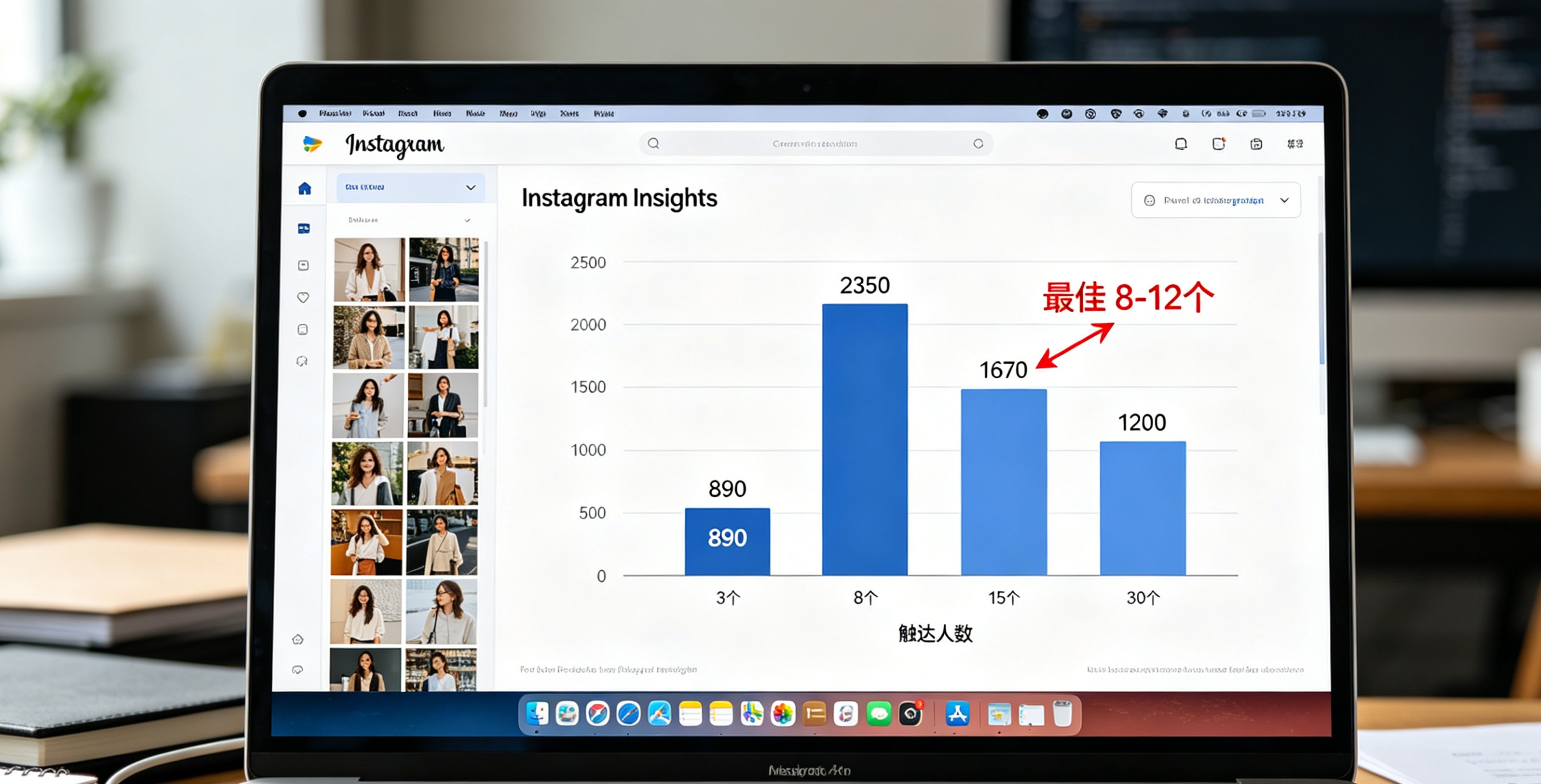
这是大部分人用的方式。打开 instagram.com,登录账号后点右上角的 + 号按钮创建新帖子:
- 选择你要发布的图片或视频,点击「下一步」
- 在图片编辑界面可以裁剪、加滤镜(和手机端功能基本一致)
- 进入**写描述(Write a caption)**的界面
- 在正文输入框里,直接输入
#加标签名,比如#美食摄影或#streetphotography - 输入
#后 Instagram 会自动弹出标签建议下拉列表,每个标签后面显示该标签下的帖子总数 - 可以点选建议中的标签,也可以继续打字自定义
- 标签确认后会变成蓝色可点击链接
说实话,网页版的标签输入体验比手机还好——大屏幕、键盘输入快、下拉建议列表一目了然。如果你要批量编辑标签,电脑版明显比手机高效。
如果你想了解Instagram 电脑版发帖的完整流程,可以看我们之前写的详细教程,那里从上传图片到发布设置都讲了一遍。
Windows 桌面应用

如果你装了 Instagram 的 Windows 应用(Microsoft Store 里下载),打标签的方式和网页版几乎一样:
- 打开应用,点左上角的 + 号
- 选择图片/视频文件
- 在 caption 输入框中输入
#+ 标签名 - 同样会有自动补全的下拉建议
区别在于桌面应用多了一个功能:可以直接拖拽文件到窗口上传,不需要点按钮选择。对于经常发帖的人来说,这个小功能能省不少时间。
无论用哪种方式,标签添加的逻辑完全一致。手机上能做的标签操作,电脑上都能做,没有功能缺失。
标签数量策略:不是越多越好
这是整篇文章最核心的部分。很多教程会告诉你"Instagram 最多支持 30 个标签",然后暗示你应该尽量多用。坦白讲,这是误导。
30 个是上限,不是目标
Instagram 确实允许单条帖子最多添加 30 个 Hashtag。超过 30 个之后,多出来的标签会变成普通文本,不可点击,没有任何效果。
但问题在于:加 30 个标签和加 8 个标签,哪个曝光效果更好?
我做过一个实测(下面会详细说),结论是:大部分情况下 8-12 个精准标签的表现最好。
我实测了不同标签数量的曝光差异
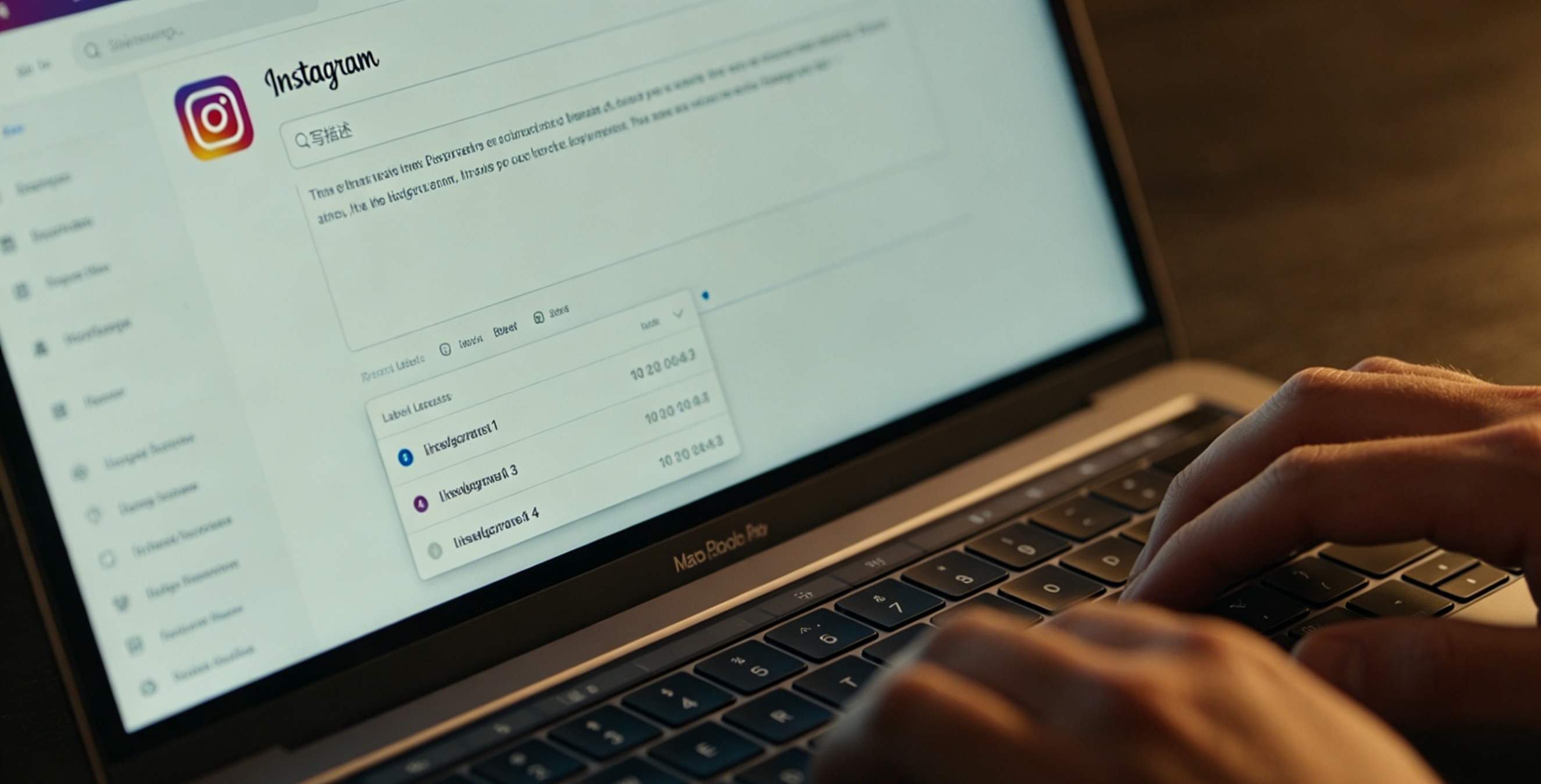
去年我用一个美食类账号做了为期两周的测试。同一时间段(晚上 8 点左右)发同一类型的内容(咖啡店探店),只改变标签数量,其他变量尽量控制一致。每个标签数量档位发了 5 条帖子,取平均值:
| 标签数量 | 平均触达人数 | 来自标签的触达 | 点赞数 | 评论数 |
|---|---|---|---|---|
| 3 个 | 820 | 310 | 45 | 8 |
| 8 个 | 2,350 | 1,420 | 138 | 31 |
| 15 个 | 1,870 | 1,180 | 112 | 24 |
| 30 个 | 960 | 430 | 62 | 11 |
这个数据说明几个问题:
8 个标签是甜点位。平均触达 2,350,几乎是 3 个标签的 2.8 倍,也明显超过了 15 个和 30 个的档位。
30 个标签反而表现最差之一。和很多人的直觉相反,堆满标签不仅没有带来更多曝光,反而被算法"惩罚"了。Instagram 的推荐系统会判定大量堆砌标签的帖子质量较低,降低其在 Explore 页和标签页的推荐权重。
3 个标签太少,上限太低。虽然单标签效率高,但覆盖面不够,错失了很多潜在的标签流量。
基于这个测试,我给的建议是:日常发帖用 8-12 个标签,具体数量根据账号类型和内容调整。如果是 Reels 短视频,可以稍微多一些(10-15 个),因为 Reels 的分发机制对标签的容忍度更高。Instagram 电脑版看 Reels 的教程里也提到了标签策略对 Reels 的重要性。
标签选择方法:大中小搭配才是王道
知道要加多少个标签后,关键问题变成了:加哪些标签?
按标签量级分类
我把 Instagram 标签按帖子数量分成三个档位:
大标签(100 万+帖子):比如 #photography(12 亿+)、#food(8 亿+)、#travel(6 亿+)。这类标签曝光面极广,但竞争也极其激烈。你的帖子发上去可能 3 秒就被刷下去了。
中标签(10-100 万帖子):比如 #coffeelover(约 800 万)、#cafehopping(约 200 万)。竞争适中,如果你的内容质量还行,有机会在标签页停留更长时间。
小标签(<10 万帖子):比如 #上海咖啡探店(可能只有几千到几万)。竞争小,容易上热门位置。但流量天花板也低。
黄金搭配比例
经过大量测试和实践,比较好的搭配比例是:
- 大标签 2-3 个:拉高曝光上限
- 中标签 4-5 个:精准触达目标用户
- 小标签 2-3 个:保证一定的热门排名
比如你发一条咖啡店的照片,可以这样搭配:
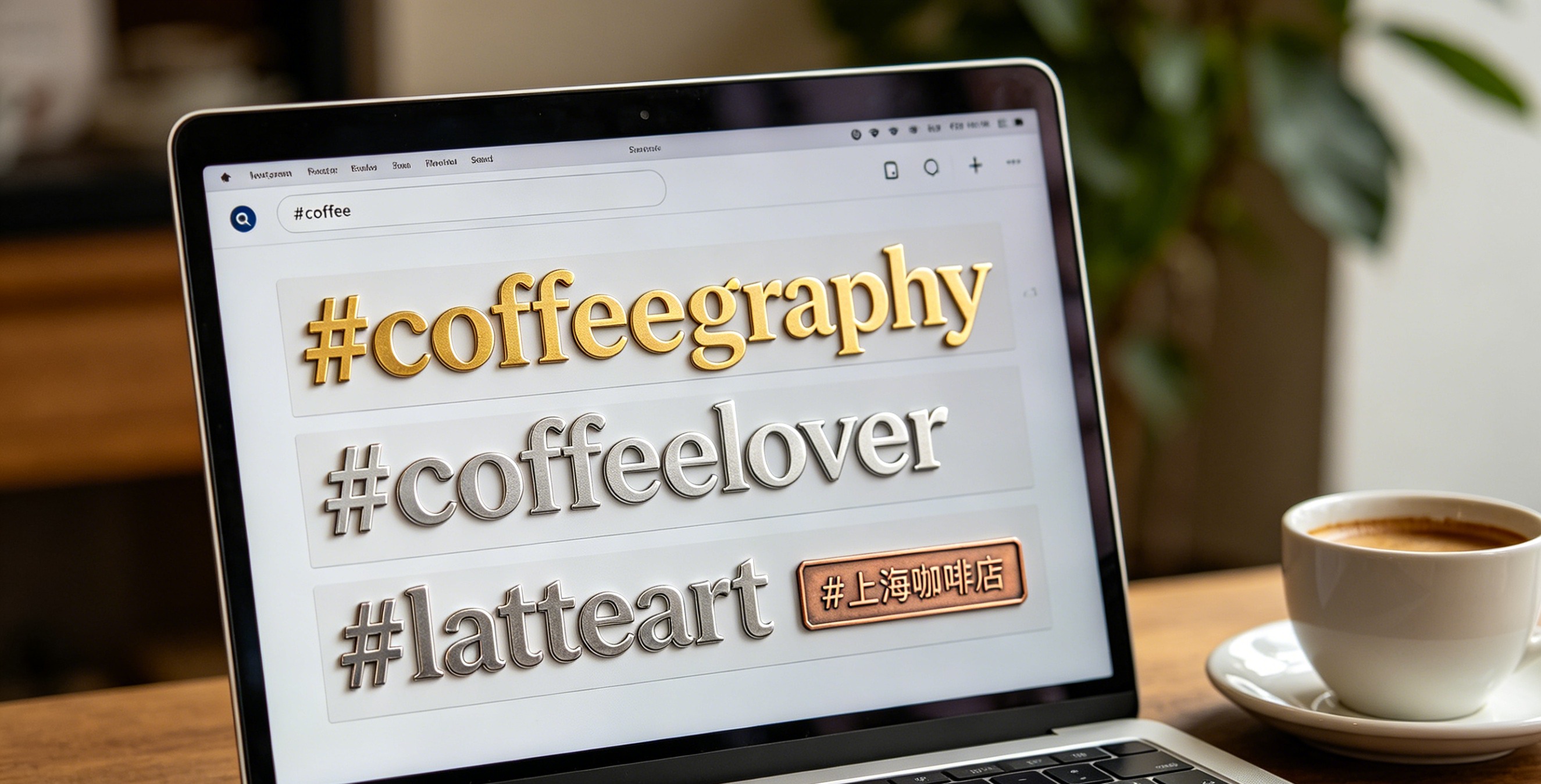
大标签:#coffee #cafe #coffeelovers
中标签:#coffeeshop #coffeelover #latteart #coffeetime #cafestagram
小标签:#上海咖啡店 #周末咖啡 #独立咖啡馆探店
这个组合既保证了基础曝光量,又有精准标签把你推给真正对咖啡感兴趣的人,还有本地标签覆盖同城用户。
相关性是底线
不管标签量级怎么搭配,有一条铁律不能破:标签必须和帖子内容高度相关。
Instagram 的算法不是傻子。你发一张猫咪照片,标签里塞一堆 #travel、#fashion、#business,算法会直接判定你在 spam。轻则该帖标签不被推荐,重则整个账号的标签权重被降低。
判断相关性的简单标准:如果有人因为这个标签找到你的帖子,他会觉得"这就是我想看的内容"吗?如果答案是否定的,这个标签就不该加。
利用电脑版搜索框找标签
Instagram 电脑版搜索功能 在标签研究上特别好用。操作方法:
- 在网页版顶部的搜索框输入
#加关键词,比如#咖啡 - Instagram 会弹出相关标签建议列表
- 每个标签后面显示帖子数量,帮你判断量级
- 点击任意标签进入标签页,查看该标签下的热门帖和最新帖
- 观察热门帖的风格和质量,判断你的内容能不能竞争得过
这个搜索功能在手机上也能用,但电脑的大屏幕让你能更快地浏览标签页面,对比不同标签的内容风格。
关注趋势标签
Instagram 的 Explore 页面会定期更新热门话题和趋势标签。如果你能及时跟进,趁热度还没过去的时候用上这些标签,往往能获得额外的流量加成。
在电脑版上,你可以直接浏览 Explore 页面,看到当前的热门话题标签。如果你的内容能和某个趋势标签相关联,果断用上。但要注意,强行蹭不相关的热门标签也是 spam 行为。
电脑版标签隐藏技巧
很多人不喜欢帖子底部一长串标签影响排版,在手机版上可以用评论区隐藏标签的技巧——先发布帖子,然后在第一条评论里写标签,再折叠这条评论。
但电脑版没有折叠评论的功能。不过有几个替代方案:
方案一:利用换行折叠

在写 caption 的时候,先把正文写完,然后空 3-5 行,再把标签写在这些空行后面。Instagram 在信息流中会折叠过长的 caption,只显示前两三行。用户需要点「更多」才能看到完整的标签区域。
具体操作:
这是正文内容,写你想给用户看的文字...

(空行)
(空行)
(空行)
#标签1 #标签2 #标签3 ...
这种方式不是完美隐藏——点开「更多」还是能看到标签。但至少在信息流里不会显得乱。
方案二:用分隔符号隔开
有些用户会用句号或减号把标签隔开,让标签区在视觉上不那么扎眼:
正文内容...

.
.
.
#标签1 #标签2 #标签3
效果和空行类似,只是视觉上更整齐一点。
坦白讲,这两种方法都是妥协。如果你特别在意标签可见性,还是用手机端的评论隐藏法更干净。但对于纯电脑端操作的账号来说,换行折叠已经够用了。
方案三:用第三方工具预处理标签
如果你用的是 Chrome 浏览器访问 Instagram,可以考虑装一些标签管理的浏览器扩展。部分扩展支持自动生成标签列表、一键复制、按分类管理等功能。比如你维护一个「咖啡标签库」,每次发帖直接从库里拖拽标签到 caption 框里,省去每次重新搜索的麻烦。
不过要注意安全性——不要用需要输入 Instagram 密码的第三方工具,这类工具存在账号被盗的风险。只使用那些提供文本复制功能的简单扩展就好。
标签格式的小细节
有几个很多人忽略的格式问题:
- 标签和文字之间要空格:
好喝 #咖啡标签可以正常识别,但好喝#咖啡可能不会被识别为标签 - 标签本身不要有空格:
#咖啡 探店会被识别为#咖啡和「探店」两个部分,正确写法是#咖啡探店 - emoji 和标签的顺序无所谓:
☕️#coffee和#coffee☕️都能正常工作 - 不要用特殊符号:
#coffee!#coffee?这类写法可能影响标签的识别,尽量用纯字母、数字和下划线
这些细节在手机上可能不明显(因为输入法会自动处理),但在电脑键盘上打字时更容易出现格式问题。发布前检查一遍标签是否都变成了蓝色链接,确保没有漏网之鱼。
Instagram 电脑版标签限流排查与恢复
这是很多账号运营者最头疼的问题。你明明加了标签,帖子就是没有来自标签的曝光。这种情况大概率是标签被限流了。
被限流的信号
怎么判断是不是被限流了?看这几个指标:
- 帖子的触达人数中,“来自 Hashtag” 的数字为 0 或极低。正常情况下,如果标签没被限流,标签来源的触达应该占总触达的 30%-60%。
- 帖子在标签页完全找不到。在网页版搜索框搜索你用过的标签,进入标签页,切换到「最新」,翻几页看你的帖子在不在。
- 即使发的内容质量不错,互动量也远低于正常水平。
如果你需要查看详细数据,Instagram 电脑版 Insights 数据分析 工具能帮你看到每个帖子的触达来源拆分,包括来自标签的触达人数。
常见限流原因
使用了黑名单标签。Instagram 维护了一个标签黑名单,上面列着大量违规标签。最典型的是互关互赞类:#like4like、#followforfollow、#l4l、#f4f、#likeforlike 等等。还有违规内容类、成人内容类标签。用这些标签基本等于自投罗网。
标签堆砌过度。如果你连续多条帖子都用了接近 30 个标签,算法可能会判定你在滥用标签系统,降低你的标签推荐权重。
标签与内容严重不匹配。反复发不相关标签的帖子,账号整体标签权重会被拉低。
短时间内大量使用相同标签。如果你每条帖子都用完全一样的一组标签,Instagram 可能会认为你在做批量营销,触发限流。
限流恢复步骤

如果确认被限流了,不要慌,按以下步骤操作:
第一步:停发 24-48 小时。什么都别发,让账号"冷却"一下。很多人一发现限流就拼命发帖想"冲出去",反而加剧了情况。
第二步:清理问题标签。检查你最近 10 条帖子,把所有黑名单标签列出来。如果你在评论里也藏了标签,记得一起清理(删除评论)。
第三步:恢复发帖,但只用 3-5 个高度相关的小标签。恢复后的前 3-5 条帖子要格外注意标签质量——只选和你帖子内容直接相关的小标签(<10 万帖子量级)。这是给算法发信号:我在正常使用标签功能。
第四步:观察数据。发完后 12-24 小时查看 Insights,看"来自 Hashtag"的触达是否恢复。如果恢复了,接下来几条帖子可以慢慢增加标签数量,回到正常的 8-12 个。
第五步:定期轮换标签组。不要每次都复制同一组标签。准备 3-5 组不同的标签组合,轮换使用。这既能覆盖更多标签流量,也能避免被算法判定为重复行为。
预防限流的日常习惯
限流这种事,预防比恢复容易得多。几个日常习惯帮你远离标签限流:
- 每条帖子的标签不完全相同,至少保持 50% 以上的差异
- 永远不用互关互赞类标签,不管别人怎么推荐
- 标签和内容的相关性 >= 90%,宁少勿滥
- 新账号前两周只用 3-5 个标签,慢慢增加
- 定期检查 Insights 数据,及时发现异常
如果你经常在电脑上用 Instagram 私信功能 跟粉丝互动,注意私信里也不要大量发标签链接,这也是触发限流的常见原因之一。
还有一个小技巧:定期「清理」你的标签使用记录。如果你之前用过一些后来发现不太合适的标签,可以在帖子编辑页面把它们删掉。Instagram 的算法会参考你最近的标签使用模式来判断账号的「标签健康度」,保持一个干净的标签历史有助于维持正常的推荐权重。
Instagram 电脑版标签的几个进阶技巧
上面讲了基础操作和策略,再补充几个进阶用法。
用标签监控竞争对手
在电脑版搜索框里输入竞品账号常用的标签,进入标签页查看「热门」内容。这样你可以快速了解同领域什么内容最受欢迎,什么风格容易获得高曝光。
如果你关注某个特定领域的账号,可以直接去看他们的帖子用了哪些标签。在电脑上操作比手机方便——右键复制标签名,直接去搜索框研究,效率高很多。
Reels 的标签策略和普通帖子不同
Instagram 电脑版发布 Reels 时,标签策略需要调整。Reels 的分发主要依赖算法推荐(Explore 页),标签的作用更多是辅助算法判断内容类别。
Reels 的标签建议:
- 用 3-5 个精准描述内容类别的标签,比如发咖啡制作过程用
#coffeemaking、#barista、#latteart - 加 1-2 个热门的 Reels 专属标签,比如
#reels、#reelsinstagram - 不需要像普通帖子那样配满 8-12 个
Reels 的标签还有一个独特用法:利用声音相关的标签蹭流量。比如某个背景音乐正在流行,搜索这个音乐名称对应的标签,加到你的 Reels 里。Instagram 的 Reels 推荐算法会把使用相同声音的内容归在一起,帮你蹭到这波声音的流量红利。
Stories 也能用标签
虽然 Instagram 电脑版发 Stories 的功能目前还比较有限,但如果你是通过手机发 Stories,标签同样适用。Stories 里标签的设计更偏向互动性——比如用位置标签增加同城曝光,用话题标签参与热门挑战。
Stories 的标签有个特点:它们会以可点击的贴纸形式展示,用户可以直接点击跳转到对应的标签页面。这意味着 Stories 的标签不仅要选得对,贴纸的位置和样式也要精心设计——放在不遮挡内容、但又容易被注意到的地方。很多创作者会把标签贴纸缩小放在画面角落,既能享受标签流量又不会破坏视觉体验。
不同内容类型的标签偏好
不同类型的帖子,标签策略也应该有所区别:
照片帖:最适合用 8-12 个标签的常规搭配。照片在标签页的停留时间比视频长,大标签也能带来不少流量。
Reels 短视频:3-8 个精准标签即可。过度依赖标签反而不如让算法自然推荐效果好。
轮播帖(Carousel):可以稍微多一些标签(10-15 个),因为轮播帖的平均浏览时间更长,标签页排名能维持更久。
纯文字帖:标签数量不用多,5-8 个就够了。文字帖的核心流量来源是粉丝互动和转发,标签只是辅助。
总结:标签是工具,内容才是核心
回到开头那个结论:电脑版打标签的操作本身没有任何难度,真正决定曝光量的是你的标签策略。
把这篇文章的核心要点整理一下:
- 电脑端和手机端打标签的操作完全一致,网页版甚至因为大屏幕和键盘反而更方便
- 每条帖子用 8-12 个标签效果最好,不要堆满 30 个
- 标签搭配要大中小结合,保证曝光广度的同时兼顾精准度
- 相关性是底线,不相关的标签宁可不用
- 电脑版标签隐藏靠换行折叠,不如手机版评论隐藏但够用
- 被限流后先停发、再清理、从小标签恢复,不要继续堆砌
- 不同内容类型(照片/Reels/轮播)的标签策略要有区分
最后一个建议:如果你是刚开始运营 Instagram 电脑版 账号,别把太多精力放在标签优化上。先把内容质量提上去——图片好看、文案有料、发布频率稳定。标签只是放大器,如果内容本身不行,再好的标签策略也只是把烂内容推给更多人看。
ins电脑端 的使用还有很多细节值得研究,标签只是其中一个环节。但如果你能把这个环节做好,配合优质内容,曝光量的提升是立竿见影的。
Instagram使用教程 系列里我们还写了发帖、看数据、多账号管理等文章,建议配合这篇一起看,把标签策略融入到整体运营流程里。有什么问题可以在评论区留言,我会逐条回复。
相关推荐:Instagram电脑版下载 · Ins电脑客户端 · Instagram Windows版