你管着 3 个 Instagram 账号——一个自己的、一个公司的、一个客户的。
每天在手机和电脑之间来回切,打开 3 个浏览器窗口,在 3 个账号之间反复登录。发一条帖要 15 分钟(其中 10 分钟在切换账号)。
这篇文章不是推荐一堆付费工具让你花钱。而是告诉你:Instagram 电脑版原生能做什么、不能做什么、以及什么情况下才值得用第三方工具。重点是原生方案优先、免费方案其次、付费方案作为最后选项。
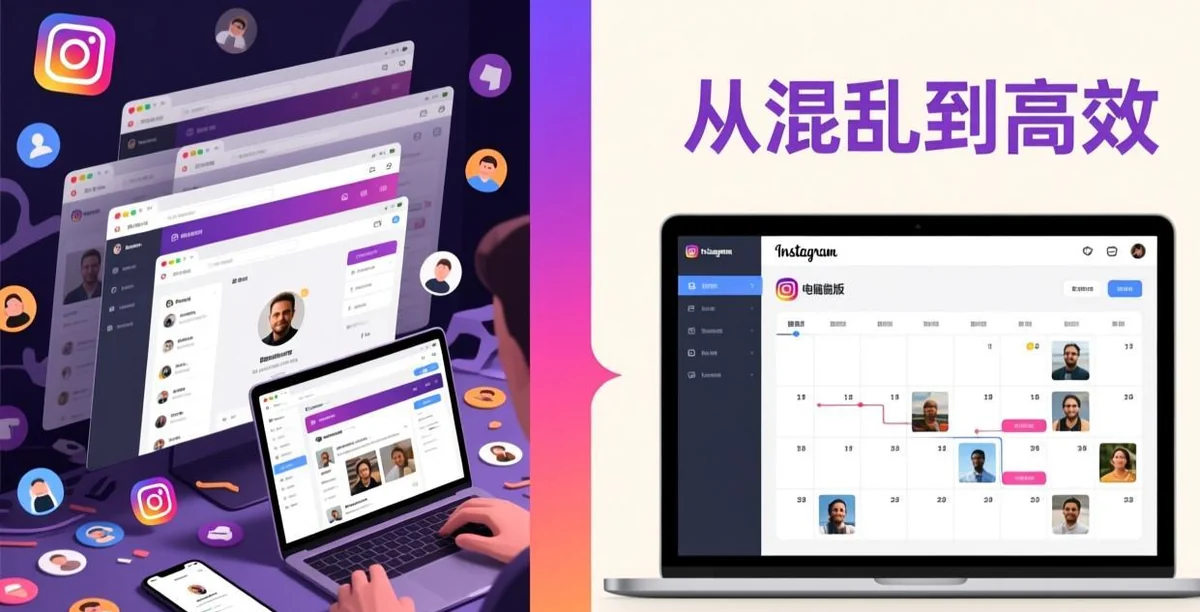
原生方案:Instagram 网页版的多账号切换
先说最简单也最容易被忽略的:Instagram 网页版本身就支持多账号。
在 instagram.com 登录第一个账号后,点击右下角头像→“切换账号”→“添加账号”→ 登录第二个。之后两个账号会一直保留,点击头像即可切换。
这个功能最多保存5 个账号,切换是即时的不需要重新输入密码。
但原生多账号切换有一个致命问题:它只是切换,不是并行管理。你切到账号 A 时,账号 B 的消息通知不会弹。如果账号 B 有客户发来紧急 DM,你完全不知道——除非你手动切过去看一眼。
所以原生多账号适合哪种人?你管 2-3 个号,不需要实时回复 DM,主要操作是定时发帖和查看数据(这两个操作不需要同时在线)。如果你需要同时监控 3 个以上账号的实时消息——原生方案不够用,往下看多渠道并行方案。
免费的"多开"方案:浏览器配置文件
如果你需要在电脑上同时开着 3 个 Instagram 账号(每个在独立窗口中、互不干扰),有一个零成本零风险的方法:
Chrome 多用户配置文件。
操作步骤:Chrome 右上角头像→“添加”→创建新的 Chrome 配置文件(命名比如"Ins-公司号")→ 在这个新配置文件中打开 instagram.com 并登录公司号。
重复上面的步骤,为每个 Ins 账号创建一个独立的 Chrome 配置文件。之后每个配置文件在一个独立窗口中运行,彼此的登录状态完全隔离。
这个方法的好处:
- 完全原生,不需要安装任何工具,零封号风险
- 每个窗口独立,能同时接收所有账号的消息通知
- Chrome 配置文件的密码、书签、Cookie 完全隔离——你的个人号和工作号不会互相串
唯一的"缺点"是内存占用——每个 Chrome 配置文件大约占用 200-300MB 内存。管 5 个号就是 1-1.5GB 内存。对于 8GB 以上内存的电脑问题不大,4GB 的轻薄本可能有点吃力。
同样的方法在 Edge(右上角头像→添加配置文件)和 Firefox(about:profiles)上也适用,原理一样。
这个方案搭配 Instagram 电脑版多账号管理教程 里的技巧一起用,基本覆盖了大多数中小号管理者的日常需求。
定时发布:Ins 原生有,但你可能不知道
很多人以为 Instagram 不支持电脑定时发布——错了。Instagram 的电脑定时发布方案有三个:
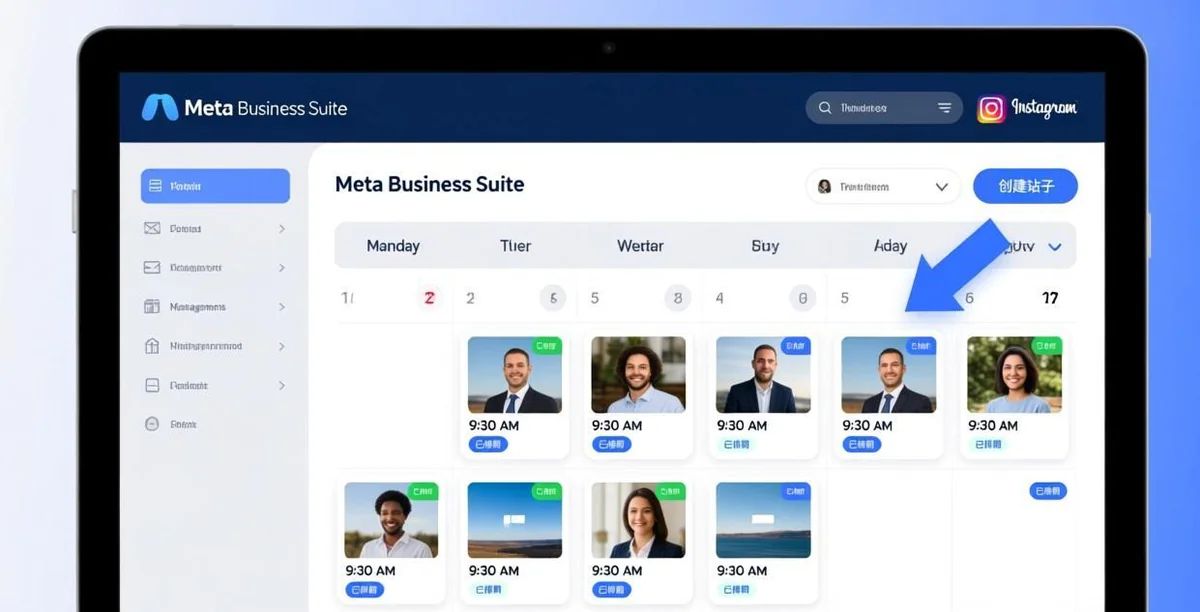
Meta Business Suite(完全免费,推荐首位)。
这是 Facebook 出品的官方工具,通过 business.facebook.com 访问。连接你的 Instagram 专业账号后,在"内容规划"→“创建帖子"中可以选择 Feed 帖或 Reels,设置发布日期和时间,排进内容日历。
Business Suite 的定时发布比 Instagram App 内的定时功能强在哪里?一是支持提前几周排期(Ins App 内提前最多 75 天),二是能在一个日历视图中看到你所有关联账号的内容排期,避免同一个时间段发太多。
但 Business Suite 的定时发布有一个局限:对于 Reels,预先设置好的发布时间可能会有几分钟偏差(1-5 分钟),而且定时 Reels 不支持自定义封面图(只能自动选第一帧)。对于精确发布时间有要求的品牌号,建议 Reels 定时发布用 Later 或其他专业工具。
Creator Studio(即将退役但仍可用)。
访问 creators.facebook.com,功能和 Business Suite 类似但有细微差别——数据统计更偏向创作者视角(粉丝增长、触达来源等),Business Suite 更偏商业视角(转化、点击等)。
Instagram App 内原生定时发布。
在发帖的最后一步(编辑完标题标签等)→“高级设置”→“定时发布”→选择日期和时间。这是最方便的——你编辑的时候 App 就知道你的滤镜和效果设置,不需要额外工具。唯一限制是无法批量排期——每次只能设置一条。
第三方工具选型:什么值得买
实话实说,Ins 原生的定时发布功能只够用,但不够好用。如果你每周要发 10+ 条帖、管 3+ 个账号,第三方工具的效率提升是明显的。
但市场上的 Instagram 排程工具从免费到几百美元一个月都有。怎么选?按场景分类:
只发帖,不需要分析: Meta Business Suite 就够了。不要花钱,免费的工具已经能覆盖 90% 的场景。
需要批量排程 + 首次评论自动加标签: Later 或 Buffer 的免费版。它们支持批量导入内容、可视化内容日历,还有两个 Business Suite 没有的功能——自动在帖子发布后立即用第一个评论添加标签(因为 Ins 算法会看首评内容),以及推荐最佳发布时间的智能分析。
管 5+ 个账号需要团队协作: Later 付费版($25/月起)或 Hootsuite($99/月起)。核心区别不是功能多少,而是多人协作权限——不同团队成员可以编辑内容日历但不能直接发布(需要管理员审核)。如果你自己管所有账号,不需要这个。
需要自动回复 DM 和评论: ManyChat(免费版支持 1000 个联系人)。它能根据关键词自动回复 DM——比如有人发"价格”,自动回复价目表链接。配合 Instagram 的快捷回复功能,能覆盖大部分常见客服场景。
完全不要钱的: 浏览器配置文件多开 + Meta Business Suite 定时发布 + Instagram 快捷回复。这三样加起来,不需要花一分钱,对于管 2-3 个号、每周发 5 条帖以内的中小创作者完全够用。
数据汇总:跨账号查看所有数据
当你管多个账号时,最大的痛点是数据分散——你得逐个账号打开 Insights,每条帖手工记录数据,再做横向对比。
Meta Business Suite 有一个被低估的功能:“所有账号概览"面板。
在 Business Suite 首页,如果你关联了多个 Instagram 账号,左上角有一个下拉菜单可以切换到"所有已关联账号"视图。这个视图汇总了所有账号的触达人数、互动量、粉丝增长等核心指标的趋势图。
说实话这个汇总视图不够深——你看不到每条帖的详细 Breakdown。但它能帮你快速判断"哪个账号最近在涨、哪个在下滑”,做每周复盘时不需要一个个账号打开检查。
如果需要更深的跨账号数据对比(比如"客户 A 号和客户 B 号上周哪条 Reels 表现更好"),还得回到 Instagram 电脑版指南站首页 提过的思路——手动整理,或者用 Hootsuite 这类专业工具的对比报告功能(付费功能)。
真实场景流程:一个人管 3 个号的日常
以我自己常用的流程为例,管 3 个 Instagram 账号的周常操作:
周日晚上(内容排期): 在电脑上打开 Meta Business Suite 内容日历。把接下来一周要发的内容(每个号 3-4 条)安排好。Feed 帖走 Business Suite 定时、Reels 走 Later 定时(因为 Later 支持自定义 Reels 封面)。耗时约 45 分钟。
每天早上(日常巡检): 在 Chrome 的 3 个配置文件窗口中各看一眼——消息有没有爆、有没有异常掉粉。如果一个号当天没有新 DM 也没有异常数据,30 秒就看完;如果有客户 DM 需要回复,用快捷回复模板先回复,需要详细回复的内容标记稍后处理。耗时 5-15 分钟。
每周五(数据复盘): 打开 Business Suite→所有账号概览,看本周各号的核心数据趋势。然后打开单号 Insights,快速扫一眼"内容互动"页面→按触达量排序→看一下 Top 3 帖分别是哪种内容类型、有什么共同特点。如果有表现特别好的类型,下一周增加类似内容。耗时 20 分钟。
这个流程走下来,管 3 个号每周耗时约 3-4 小时(包括内容创作时间),多账号管理的"多"并不会让你累——真正累的是内容创作本身,运营侧的事务一个上午就能清掉。
和 Instagram 电脑版新手初始设置 配合起来——初始设置做对(专业账号 + 绑定 Facebook 主页 + 开通快捷回复),后面的批量管理就顺畅多了。
避坑:这些操作容易导致封号
批量管理的便利和风险是硬币两面。有些事情看起来方便,但踩了 Instagram 的底线:
多人异地同时登录。 如果你的账号在深圳登录,5 分钟后在北京登录,再过 3 分钟在上海登录——Ins 的安全系统会判定为异常行为并暂时冻结。如果你需要团队多人操作同一个号,建议主运营用主登录设备,其他人通过 Business Suite 协作(不直接登录)。
过快的批量操作。 连续关注 50 人、取消关注 50 人、点赞 50 条帖——这种"暴力操作"在 Ins 的自动化检测里非常明显。如果你用第三方工具操作,确保它的操作频率模拟真人的节奏(关注间隔至少 30-60 秒,不要整点集中操作)。
在短时间从多个不同 IP 登录。 这是 VPN/代理用户最常踩的坑——你的 IP 一直在跳,Ins 不知道怎么判断"这是同一个人的正常登录行为"还是"账号被盗了正在多个地点登录"。解决方案:固定使用一个稳定的节点登录 Ins,不要频繁切换。
说到底,Instagram 电脑版 的批量管理是提高效率的工具,不是绕过平台规则的捷径。按规矩操作,Ins 原生功能 + 免费第三方工具就完全够用了。
相关推荐:Instagram电脑版下载 · Ins电脑客户端 · Instagram Windows版