装完 Instagram 电脑版别急着用
很多人下载完 Instagram 电脑版,登录进去就开始刷,该开的没开、该关的没关,用了一个月才发现通知烦人、隐私没设好、内存占用高得离谱。
这篇就是帮你把电脑版 Instagram 从"能用的状态"调到"好用的状态"。我整理了安装后必做的 10 项设置,按优先级排好了,跟着做就行。
1. 语言设置:中文用户第一步
Instagram 网页版的语言默认跟浏览器走,不一定是中文。
- 网页版:点击右上角「更多」→「设置和隐私」→「语言」,选择「中文(简体)」
- Store版:语言跟随 Windows 系统设置,如果你的系统已经是中文就不需要额外操作
如果你在浏览器里装了自动翻译插件,可能会覆盖 Instagram 自己的语言设置,导致界面变成机翻中文。建议把 Instagram 加入翻译插件的排除列表,用 Instagram 自带的中文界面,翻译质量更好。
2. 主题切换:深色模式护眼
长时间看白色界面伤眼睛,深色模式是必须开的。
- 网页版:设置→主题→选「深色」
- Store版:跟随 Windows 系统主题,系统设置→个性化→颜色→选「深色」
网页版还有一个「跟随系统」选项,如果你的系统设置了日落自动切换深色模式,Instagram 也会跟着变。实测在 Windows 11 上配合这个功能,晚上自动切深色,体验不错。
如果你还没装 Instagram Windows 版,推荐直接装 Store 版,Instagram 主题跟随系统比网页版省心。
3. 通知管理:别让消息提醒炸你
这是很多人忽略但最影响体验的设置。Instagram 默认所有通知全开,点赞、评论、关注、私信、推荐……全往电脑上推。
网页版关通知:浏览器地址栏左侧锁图标→网站设置→通知→选「阻止」 Store版关通知:Windows 设置→应用→Instagram→通知→按需关闭
我的建议是只保留这两类通知:
- 私信:有消息提醒你及时回复
- 关注请求:新粉丝需要审批
其他的点赞、评论、推荐通知全部关掉。你可以参考这篇 Instagram 电脑版安全吗 里的隐私设置章节。
4. 隐私与安全:花 2 分钟省以后的麻烦
安装后第一时间把这几项隐私设置调好:
| 设置项 | 路径 | 建议 |
|---|---|---|
| 私密账号 | 设置→账户隐私 | 普通用户建议开启 |
| 在线状态 | 设置→消息和故事回复 | 关闭(不显示你在线) |
| 已读回执 | 设置→消息和故事回复 | 关闭 |
| 活动状态 | 设置→账户隐私 | 关闭 |
| 两步验证 | 设置→账户中心→密码和安全 | 必须开启 |
两步验证强烈建议开启,电脑版 Instagram 如果被盗号,所有绑定的信息都可能泄露。设置方法参考这篇 Instagram 两步验证设置教程。
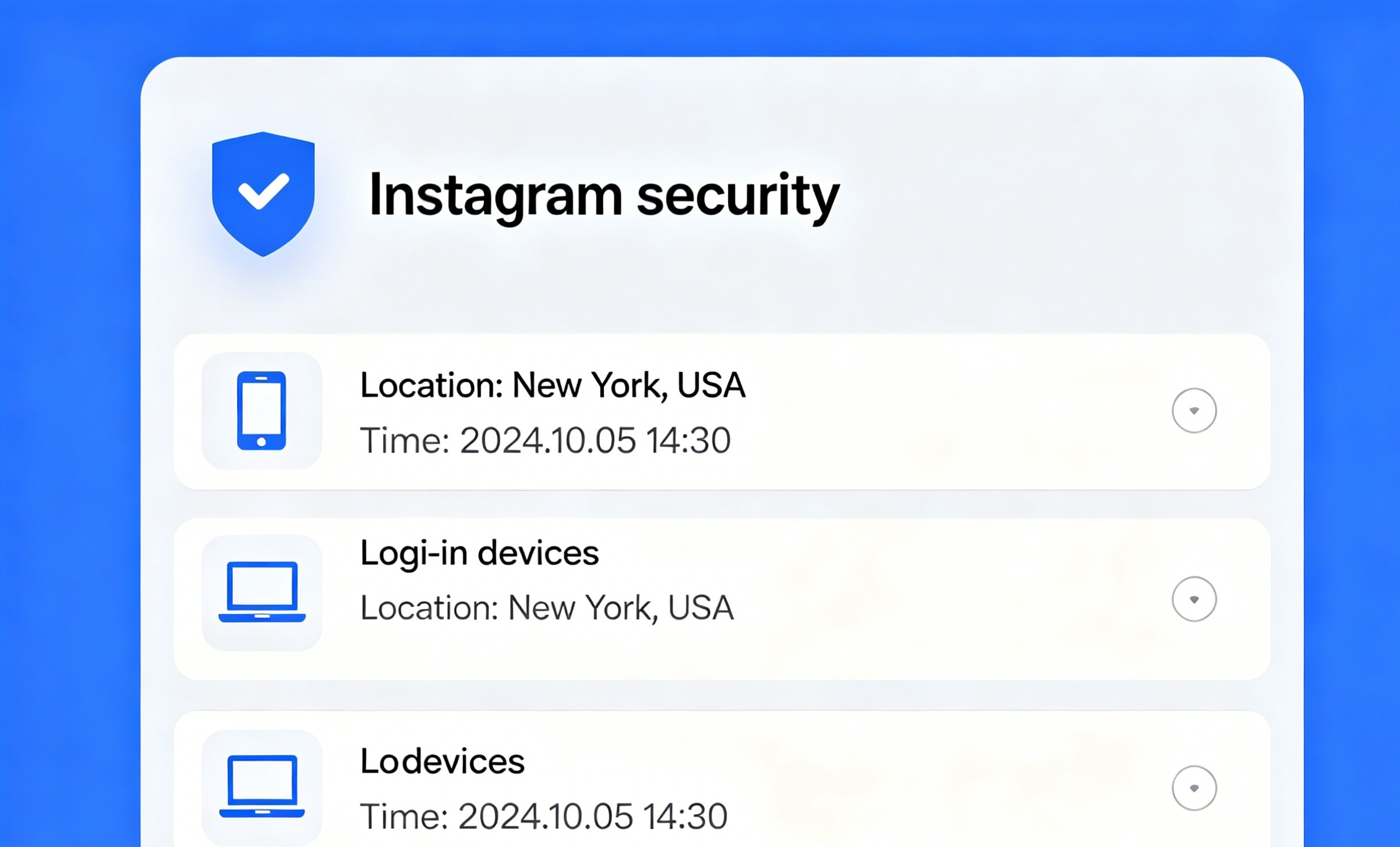
5. 登录设备管理:清理不认识的设备
新装完 Instagram,先检查一下有没有在其他设备上登录过。
路径:设置和隐私→账户中心→密码和安全→你在哪里登录了
逐个看一下登录设备列表,不认识的直接退出。我在检查的时候发现了一个 2025 年在一台旧电脑上的登录记录,虽然已经很久没用了但还是处于活跃状态,赶紧退出了。
6. 自动播放视频:关掉省内存
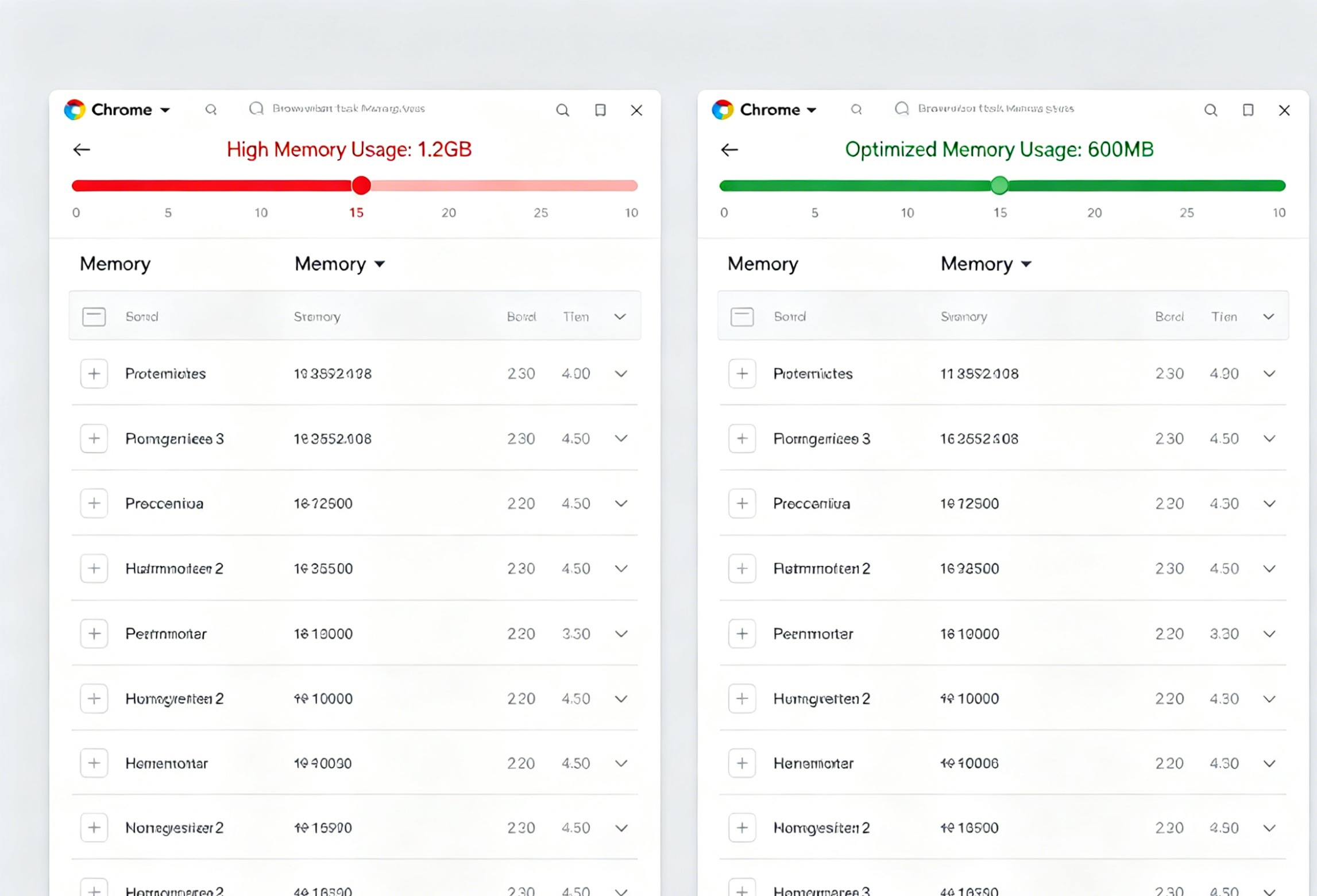
Instagram 网页版默认自动播放 Feed 里的所有视频和 Reels,这在电脑上非常吃内存和带宽。
路径:设置→账户→偏好设置→不自动播放
关掉之后,视频需要手动点击才会播放。如果你是网速有限或者电脑配置一般,这个设置能明显降低卡顿。实测关掉后 Chrome 占用内存从 1.2GB 降到了 600MB 左右。
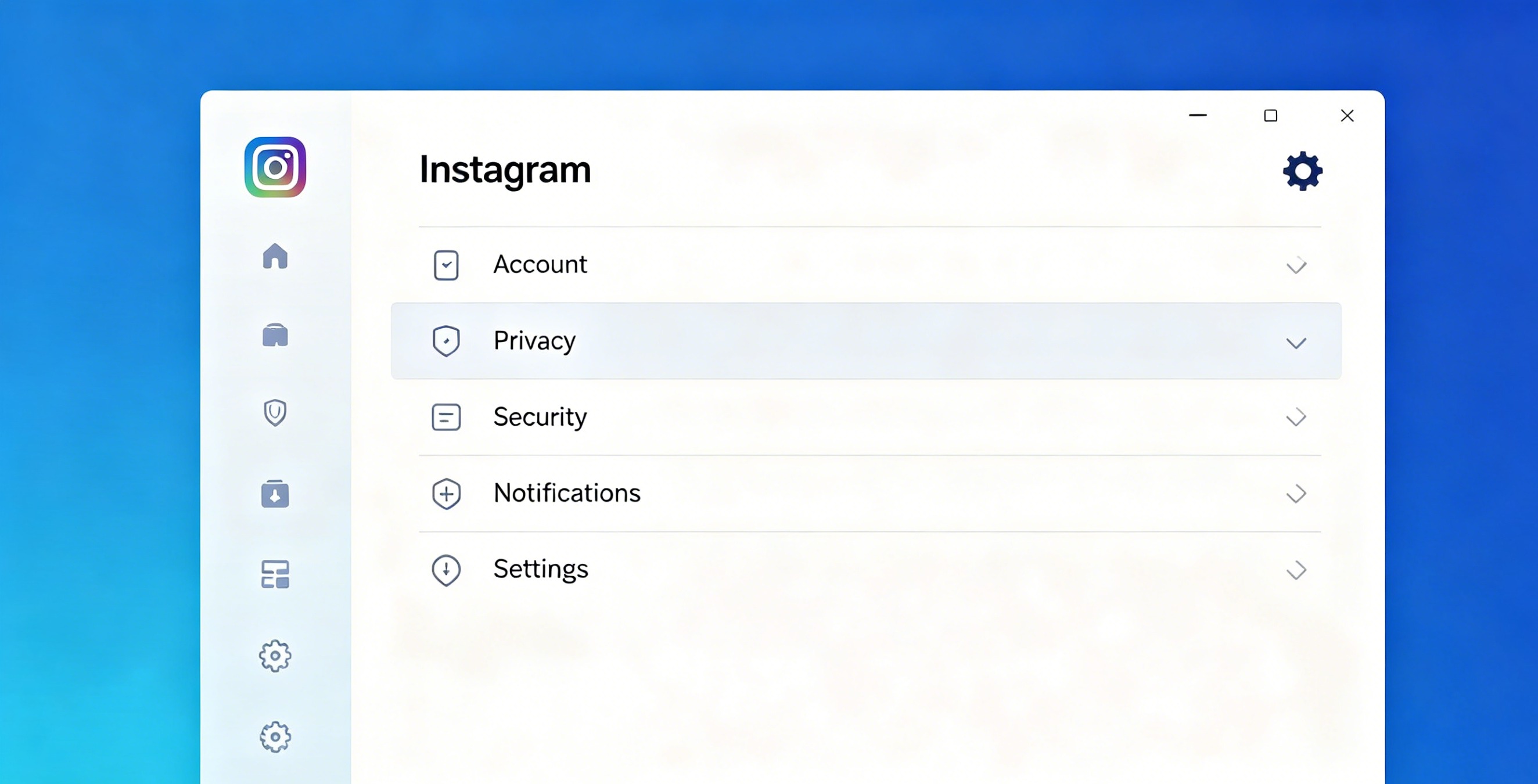
7. 缓存清理:每月做一次
Instagram 网页版用久了会积累大量缓存,图片、视频、脚本文件越来越多。
清理方法:
- Chrome:设置→隐私和安全→清除浏览数据→勾选「缓存的图片和文件」
- Edge:设置→隐私、搜索和服务→清除浏览数据→缓存
- Store版:应用设置→终止→高级选项→重置(⚠️这会清除登录状态,谨慎使用)
建议每月清一次。如果平时用 Instagram 频繁,内存占用明显变高的时候就可以清了。
8. 快捷键配置:提升 3 倍操作效率
很多人用电脑版 Instagram 还在用鼠标点来点去,其实有大量快捷键可以用。
最常用的几个:
- O:发帖
- C:查看私信
- L:点赞
- N:查看通知
- Shift+?:查看全部快捷键
详细的 50+ 快捷键列表可以看这篇 Instagram 电脑版键盘快捷键大全。花 10 分钟记住常用的 10 个,操作效率提升非常明显。
9. 多账号切换:管理多个账号的设置
如果你有多个 Instagram 账号,电脑版可以设置快速切换。
网页版:点击右上角头像→「添加账户」→登录第二个账号 Store版:同样路径,切换时不需要重新登录
设置完之后,切换账号只需要点一下头像选择就行。详细方法参考这篇 Instagram 电脑版多账号管理教程。
注意:多个账号不要频繁切换,Instagram 会检测异常行为。建议单次登录后至少保持 30 分钟以上再切换。
10. 下载偏好:区分 Store 版和网页版
最后说一下两个版本的选择建议:
| 维度 | Store 版 | 网页版 |
|---|---|---|
| 安装方式 | Microsoft Store 下载 | 浏览器直接访问 |
| 内存占用 | 较高(300-500MB) | 中等(200-400MB) |
| 功能完整度 | 全功能(含 Stories 发送) | 缺少部分功能 |
| 快捷键 | 更多原生快捷键 | 基础快捷键 |
| 更新方式 | 自动更新 | 自动更新 |
| 适合 | 重度用户 | 轻度用户/办公电脑 |
如果电脑配置够(8GB 内存以上),推荐 Store 版,功能更全。如果是办公电脑或配置较低,用网页版更省资源。如果你还没装,可以去 Instagram Windows 版下载 看安装教程。
10 项设置做完,你的电脑版 Instagram 就从一个"能用"的工具变成了"好用"的效率工具。每个设置单独看都不大,但组合起来体验差距很明显。
更多 Instagram 电脑版使用技巧,查看 Instagram 电脑版使用教程。
相关推荐:Instagram电脑版下载 · Ins电脑客户端 · Instagram Windows版