先查你的 Win10 版本号
Instagram 客户端要求 Win10 1903 及以上。版本号低于1903的装不了客户端,只能用网页版。
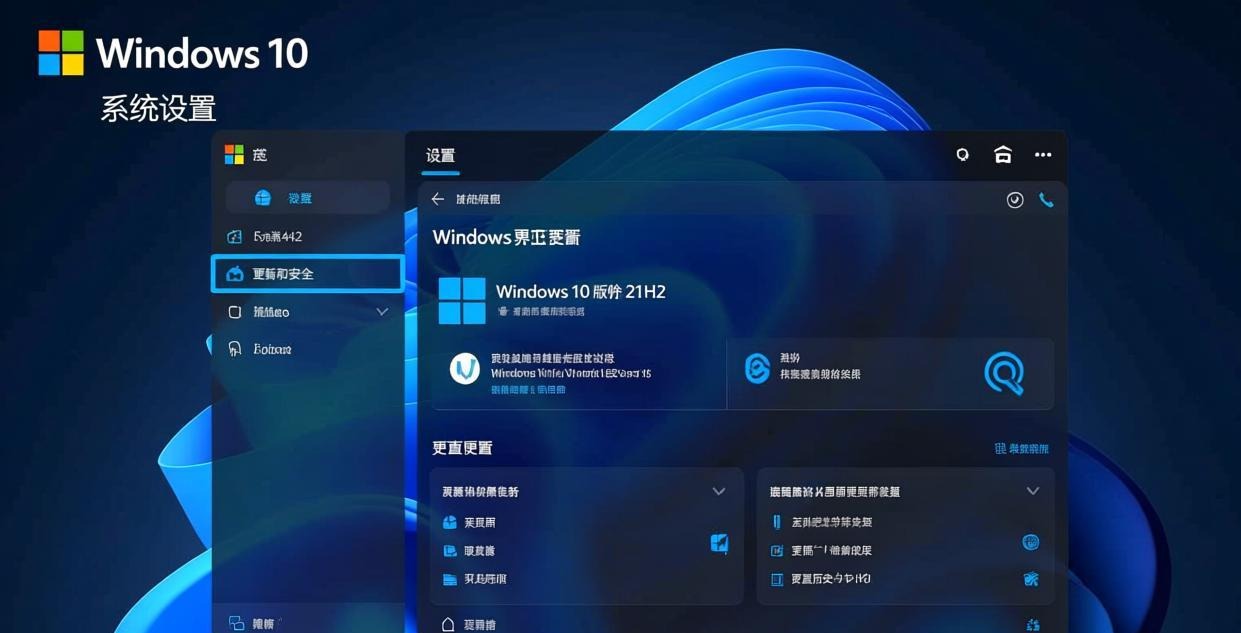
查版本号:按 Win+I → 系统 → 关于 → 找"Windows 规格"下的"版本"。
看到版本号后,按下面走:
| 版本号 | 能装客户端吗 | 推荐方案 |
|---|---|---|
| 1903 及以上 | ✅ | Store 安装客户端 |
| 1809 及以下 | ❌ | 浏览器用网页版 |
版本 ≥ 1903:Store 安装
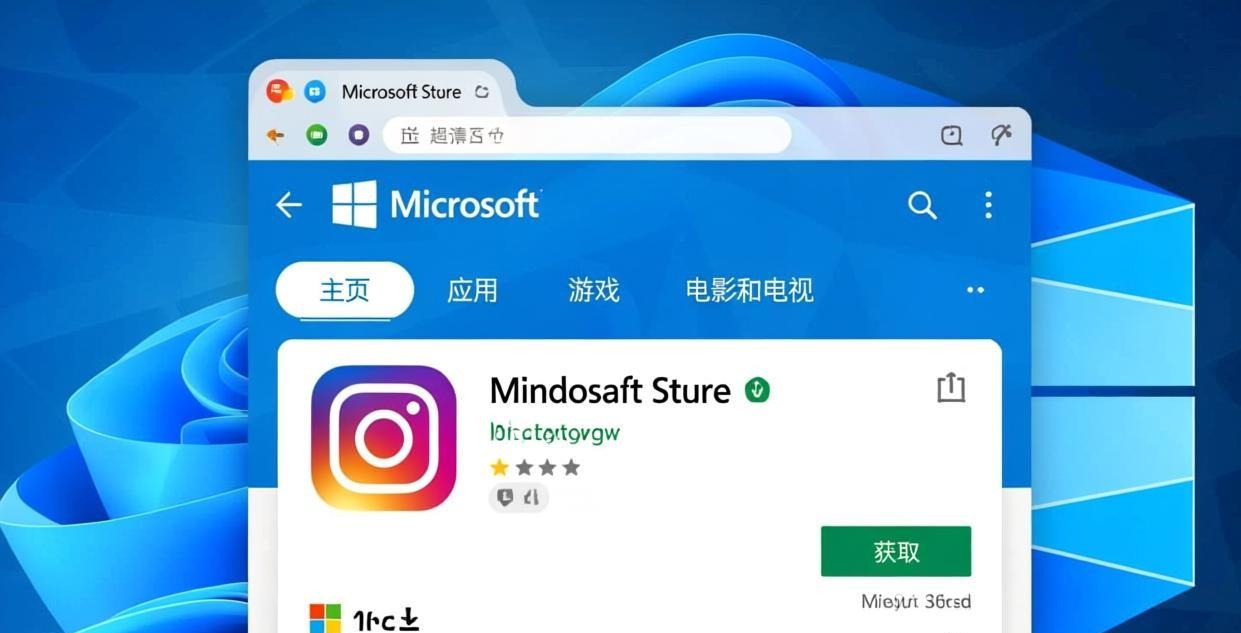
- 打开 Microsoft Store(开始菜单搜索"Store")
- 搜索"Instagram"
- 认准开发者 Meta Platforms, Inc.
- 点击"获取"安装
Win10 Store 常见问题
搜不到 Instagram:区域设为中国可能搜不到。设置 → 时间和语言 → 区域 → 改为美国 → 重启 Store → 搜到后装完改回来。
下载卡在0%:Win10 的 Store 下载偶尔卡住。暂停下载 → 等10秒 → 继续。如果反复卡,断开网络工具再下载(Store下载本身不需要代理)。
安装报错 0x80073CF0:Store 缓存损坏。按 Win+R 输入 wsreset.exe → 等Store自动重新打开 → 重新安装。
安装报错 0x80240438:Windows Update 服务没开。按 Win+R 输入 services.msc → 找"Windows Update" → 右键启动 → 再装。
更详细的报错修复看Windows下载安装教程。
版本 < 1903:用网页版
版本低于1903装不了客户端,但完全可以用浏览器访问 instagram.com。
2026年的网页版已经支持发帖了,功能比很多人以为的多:
| 功能 | 网页版支持 |
|---|---|
| 浏览动态 | ✅ |
| 发帖(图片/视频) | ✅ |
| Stories 观看 | ✅ |
| Stories 发布 | ❌ |
| Reels 观看 | ✅ |
| 私信 DM | ✅ |
| 推送通知 | ❌(只有浏览器通知) |
网页版最大的缺憾是 Stories 发布。如果你必须发 Stories,唯一的选择是把 Win10 升级到 1903 以上再装客户端。
更多网页版和客户端的功能对比看Store版vs网页版对比。
Win10 用 Ins 的3个已知限制
Win10 能用 Ins,但体验和 Win11 有差距。
限制1:没有 Snap Layout
Win10 的分屏只能用 Win+方向键,不像 Win11 的 Snap Layout 那样有可视化布局选择。而且 Win10 的分屏无法保存布局组合,每次都要手动拖。
优化:用 PowerToys 的 FancyZones 插件(微软官方工具)自定义窗口布局,效果接近 Win11 的 Snap Layout。下载免费:GitHub 搜索"Microsoft PowerToys"。
安装 PowerToys 后,打开 FancyZones 编辑器,按住 Shift 拖动 Ins 窗口到预设区域。你可以自定义布局——比如左侧60%放浏览器、右侧40%放 Ins,比 Win10 原生分屏灵活很多。
限制2:触屏体验差
Win10 的触屏输入栈没有 Win11 那么优化,在 Surface 等触屏设备上滑动 Ins 会感觉卡顿和延迟。
优化:如果经常用触屏,建议升级到 Win11。Win10 下只能用鼠标操作获得流畅体验。
限制3:动画更耗资源
Win10 的 Ins 客户端动画效果比 Win11 占用更多 GPU 资源。在老旧设备上可能感觉到滚动不流畅。
优化:
- 关闭 Ins 的视频自动播放:设置 → 账户 → 数据使用 → 减少数据使用 → 开启
- 改用网页版——浏览器渲染比 Store 客户端更轻量
Win10 用户要不要升级 Win11
如果你的硬件支持(TPM 2.0 + 安全启动),建议升级。单从 Ins 使用角度:
| 对比 | Win10 | Win11 |
|---|---|---|
| 安装 | ✅ | ✅ |
| 多窗口 | Win+方向键 | Snap Layout |
| 触屏 | 基础 | 优化后更流畅 |
| 动画性能 | 一般 | 更流畅 |
| 专注模式 | 专注助手(简版) | 完善的专注模式 |
升级后体验明显更好,特别是多窗口和触屏操作这两项日常高频使用的场景。如果硬件不支持升级,或者公司电脑不让升级,Win10 也能正常用 Ins——功能上没有任何缺失,只是操作体验没那么顺滑。
安装后必做2件事
登录遇到问题看登录失败修复。
相关推荐:Instagram电脑版下载 · Ins电脑客户端 · Instagram Windows版