什么时候闪退决定了原因
“Ins 闪退"不是一个问题——是在不同场景下发生的5种问题。修复方法也完全不同。
找到你闪退的场景,直接跳到对应章节。
场景1:启动时闪退
双击图标后窗口闪一下就消失了,甚至看不到任何界面。
原因:缓存严重损坏
最常见的原因。Ins 的本地缓存数据损坏后,启动时读取缓存失败直接崩溃。
修复
第一步:重置客户端
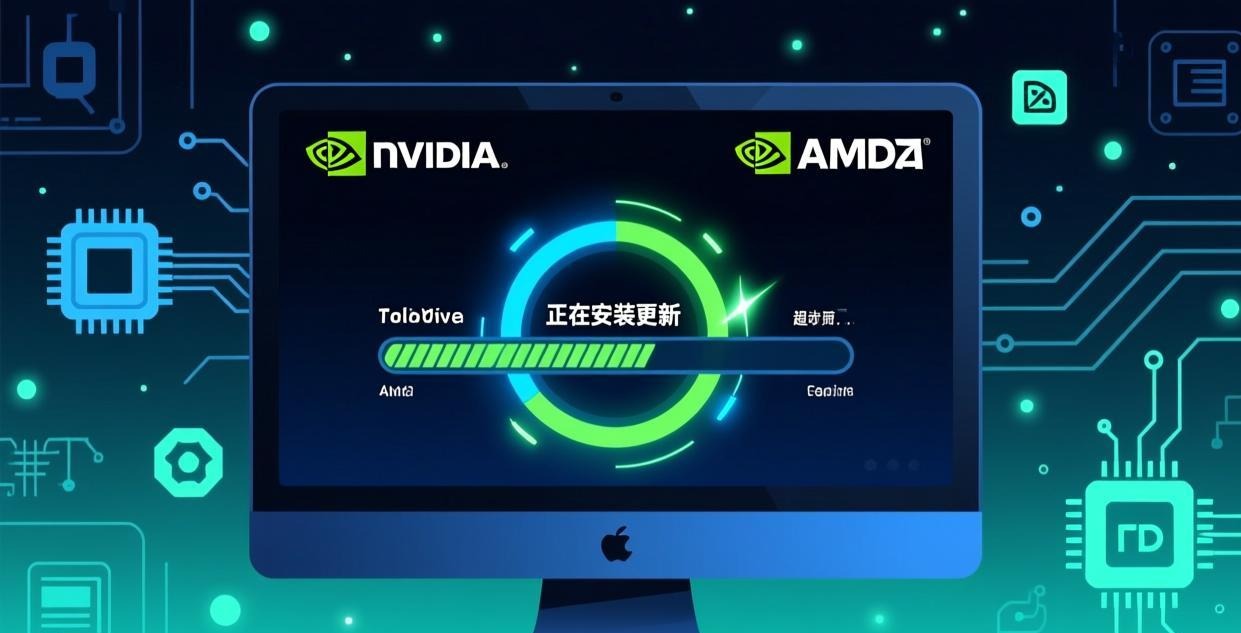
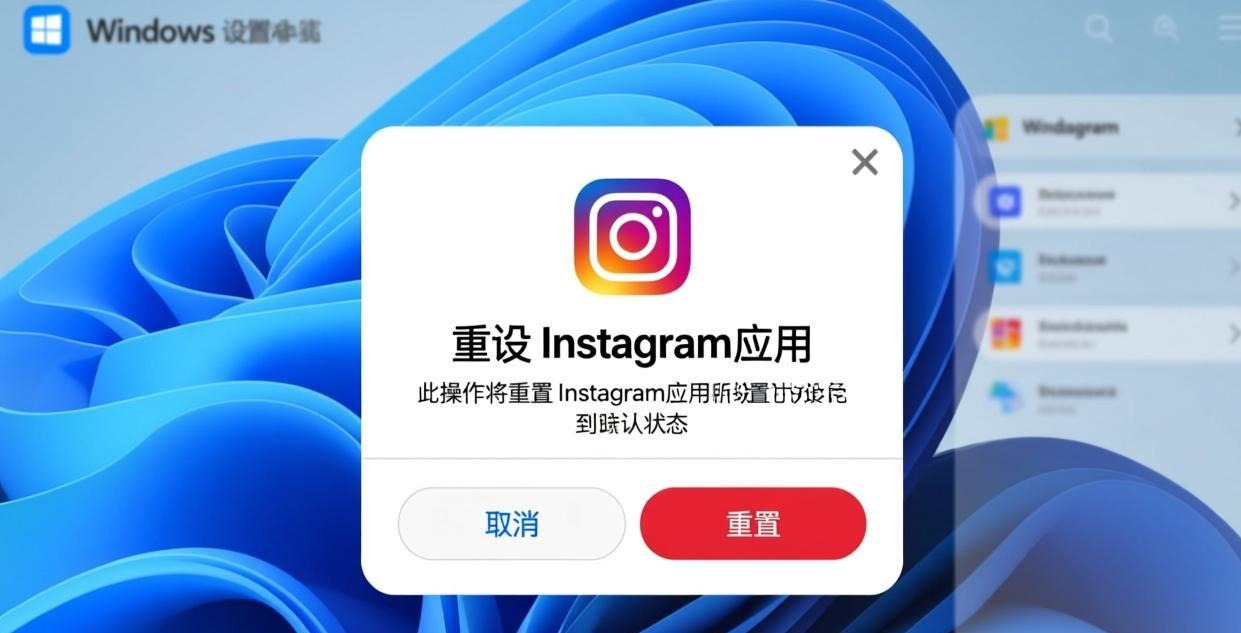
设置 → 应用 → 已安装的应用 → Instagram → 高级选项 → 重置
重置后需要重新登录,但账号数据、帖子、聊天记录全都在服务器上,不会丢失任何内容。
第二步:如果重置后还闪退,卸载重装
设置 → 应用 → Instagram → 卸载 → 从 Microsoft Store 重新安装。
重装是最彻底的修复——清除了所有残留数据和配置。安装步骤看下载安装教程。
第三步:如果重装后还闪退
就不是缓存问题了,检查下面两项:
- 显卡驱动:右键开始菜单 → 设备管理器 → 显示适配器 → 右键你的显卡 → 更新驱动程序。Ins 使用 GPU 加速,驱动问题会导致闪退。
- 杀毒软件:临时关闭杀毒软件再试。某些杀毒软件会拦截 Ins 启动。
场景2:登录时闪退
能看到登录页面,输入用户名密码后点登录,然后闪退。
原因:网络不稳定
Ins 的登录流程需要连续 4-5 次网络请求(验证账号→获取token→加载主页→拉取动态),中间任何一次断开都会导致闪退。
修复
- 网络工具切全局模式(规则模式可能在登录过程中漏代理)
- 用有线网络代替 WiFi(更稳定)
- 换节点:某些节点在登录请求时响应太慢导致超时闪退,推荐日本节点
- 登录时勾选**“记住我”**,减少下次需要登录的次数
如果反复闪退登不进去,先用浏览器访问 instagram.com 登录——网页版的登录流程和客户端走不同通道,可能一个通一个不通。详细的登录问题排查看登录失败修复。
场景3:浏览时闪退
正常浏览动态时突然闪退,可能看了几分钟后发生,也可能看了半小时。
原因1:内存不足
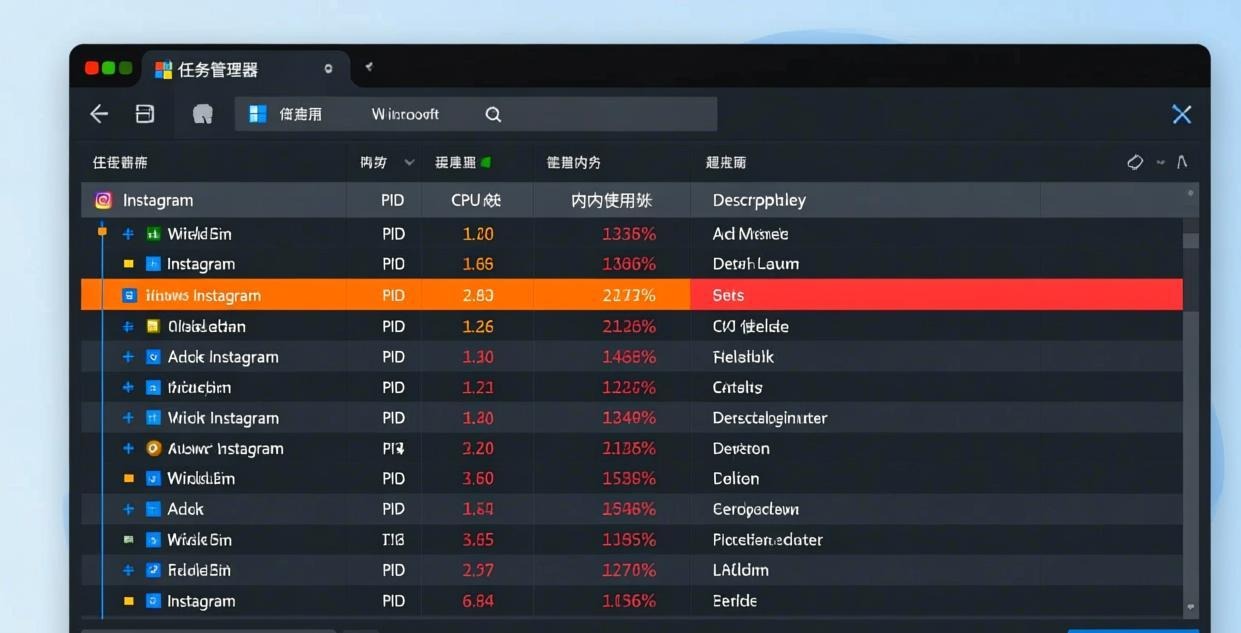
Ins 客户端在加载大量图片和视频时会占用越来越多的内存。如果你的电脑内存只有 4GB,浏览时间长了就可能因内存不足闪退。
修复:
- 关闭其他占用内存的程序(Chrome 多标签页是大户)
- 在 Ins 设置中关闭视频自动播放:设置 → 账户 → 数据使用 → 减少数据使用
- 定期重启 Ins 客户端(不要挂一整天不关)
原因2:特定内容触发 Bug
某些格式异常的图片或视频会导致 Ins 渲染失败闪退。这种情况是 Ins 客户端的 Bug,不是你的问题。
修复:
- 重新打开 Ins,跳过之前闪退时浏览的位置
- 等待 Ins 更新修复(Meta 会定期发布 Bug 修复更新)
原因3:缓存积累
长期使用后 Ins 的缓存文件会越来越大,超过一定量后影响稳定性。
修复:设置 → 应用 → Instagram → 高级选项 → 重置。建议每月重置一次缓存。
场景4:发帖时闪退
选择图片、写文案过程中闪退。这是最烦的——写好的文案没了。
原因1:图片文件过大或格式异常
单张图片超过 30MB 或文件格式有问题,Ins 处理时崩溃。
修复:
- 压缩图片到 10MB 以内再上传
- 确保图片是 JPG 或 PNG 格式(不支持 BMP、TIFF 等)
- 长条图(宽度或高度超过 5000px)也可能导致闪退,先裁剪再上传
原因2:文案含特殊字符
某些特殊符号(emoji 变体、零宽字符等)可能导致 Ins 文本处理崩溃。
修复:先写纯文字测试,如果纯文字能发,说明是某个特殊字符的问题。逐段添加内容定位出问题的字符。
预防:先写文案再上传图片
发帖闪退最心疼的是丢失文案。建议:
- 先在记事本里写好文案
- 在 Ins 里先上传图片
- 再从记事本复制粘贴文案
- 发布
这样即使图片上传时闪退,文案在记事本里不会丢。
场景5:更新后闪退
Ins 更新到新版本后开始闪退,之前用得好好的。
原因:新版本 Bug
Meta 的更新偶尔会引入新 Bug。这是最无奈的情况——不是你的问题,是 Ins 的锅。
修复
第一步:回退版本
设置 → 应用 → Instagram → 高级选项 → 如果有"回退"按钮就点击。不是所有版本都支持回退,但如果有就能回到上一个稳定版。
第二步:等修复更新
如果不支持回退,只能等 1-3 天 Meta 发布修复更新。期间用网页版替代。
第三步:反馈问题
Ins 设置 → 帮助 → 报告问题 → 描述闪退情况。Meta 收到足够多的反馈后会优先修复。
闪退的本质是客户端遇到了无法处理的异常——5种场景对应5种根因。记住这个排查顺序:重置缓存→检查网络→检查图片→回退版本→反馈问题,90%的闪退在前两步就能解决。如果某天突然开始频繁闪退,大概率是Ins刚推了有Bug的更新,看更新修复教程。其他使用问题参考国内使用教程。
还有一个小技巧:如果Ins频繁闪退,试试在Ins快捷方式上右键→属性→兼容性→勾选"以兼容模式运行”(选Windows 8)。有些Win10/Win11版本上Ins的渲染引擎和系统存在兼容性问题,兼容模式能绕过去。
相关推荐:Instagram电脑版下载 · Ins电脑客户端 · Instagram Windows版