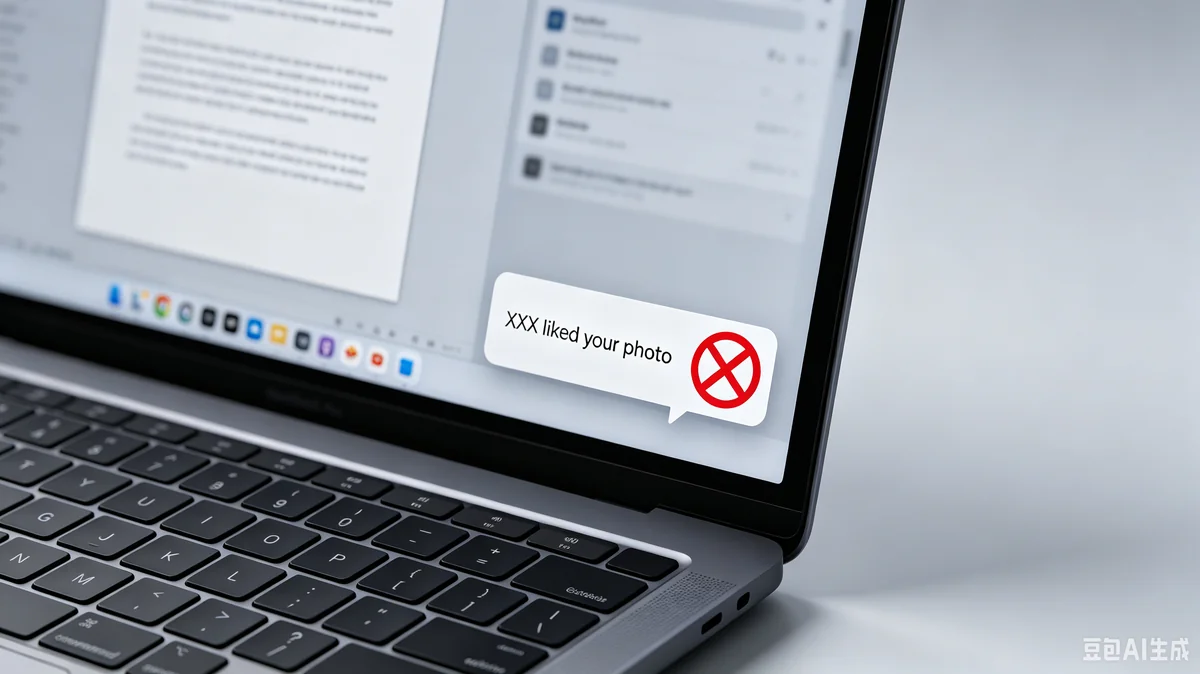
用电脑刷 Instagram 最烦的不是界面不够好看,而是浏览器不停弹通知。有人给你的帖子点了赞——弹一下;有人关注了你——弹一下;有人发了新帖——又弹一下。五分钟内能弹十几次,正在写文档呢右下角蹦出一个"XXX liked your photo"——分心分到地老天荒。
说实话,Instagram 的默认通知策略太激进了,恨不得把每一点互动都推给你。但绝大多数通知其实不需要立刻知道——点赞你回头刷新就能看见,关注同理。真正需要即时通知的只有私信和账号安全相关的提醒。
这篇文章整理了三套方案:完全关闭、只保留重要通知、以及按时间段自动静音。Windows 和 Mac 都适用。
在开始之前先搞清楚: 浏览器的通知和手机 App 的通知是两套独立的系统。关掉电脑端的通知完全不影响你手机上的 Instagram——手机该怎么弹还怎么弹。所以别担心"关了电脑通知会不会错过消息"——不会的,手机还在。
方案一:浏览器层面完全关闭
这是最彻底的方案——让 Instagram 网页版再也不能给你弹通知。
Chrome 详细步骤:
- 打开 instagram.com 并登录
- 地址栏最左边点锁图标(显示"连接是安全的"的那个小锁)
- 在弹出的菜单里找到"通知“这一行
- 点击右边的下拉菜单,从"允许"切换到 “阻止”
- 刷新页面(F5),改动生效
如果你没看到"通知"选项,说明你之前没有给 Instagram 授权通知——关不关都行。
Edge 详细步骤: 和 Chrome 一样的逻辑——地址栏左边锁图标 → 此网站的权限 → 通知 → 阻止。
Firefox 详细步骤: 地址栏左边的锁图标 → 连接安全 → 更多信息 → 权限 → 通知 → 取消勾选"使用默认”→ 选"阻止"→ 保存。
Safari(Mac): Safari 顶部菜单栏 → Safari → 偏好设置(或按 Cmd+,)→ 网站标签 → 左侧列表选"通知"→ 在右侧找到 instagram.com → 下拉选"拒绝"。
关闭后不会影响你使用 Instagram——帖子照刷、DM 照发、图片照看。唯一的变化是:世界安静了。
如果还想更彻底——连"是否允许通知"的弹窗都不要: 在 Chrome 的设置里全局关闭通知提示。Chrome 设置 → 隐私与安全 → 网站设置 → 通知 → 关闭"网站可以询问是否发送通知"。这样所有网站都不会再弹"是否允许通知"的对话框——直接从根上斩断。
方案二:只保留 DM 通知,其他全关
完全关闭通知的话,私信也收不到提醒——如果你用 Instagram 的 DM 跟人沟通,这显然不行。
Instagram 电脑版(网页端)的通知设置:
- 打开 instagram.com → 左下角点"更多"→ 设置
- 左侧菜单选"通知"(Notifications)
- 你会看到一串开关:
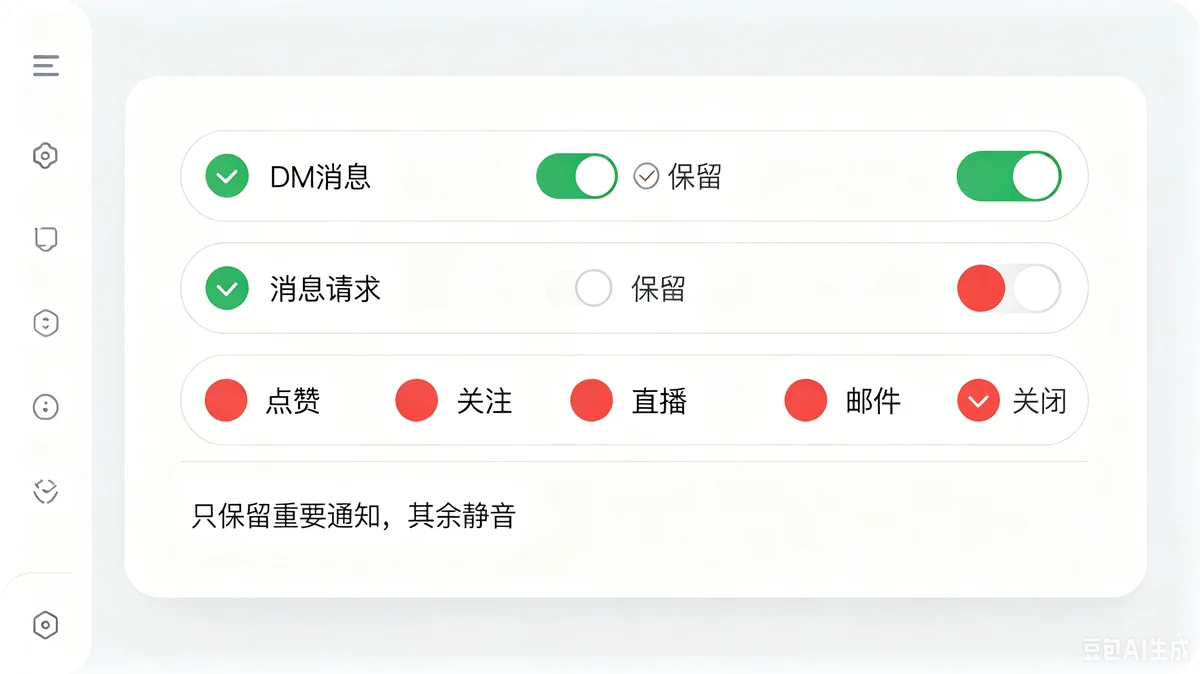
建议这样设:
| 通知类型 | 建议 |
|---|---|
| 消息(Messages) | ✅ 开 |
| 消息请求(Message Requests) | ✅ 开 |
| 点赞(Likes) | ❌ 关 |
| 评论(Comments) | ⚠️ 只开自己帖子的 |
| 关注(Follows) | ❌ 关 |
| 关注请求(Follow Requests) | ✅ 开 |
| 直播(Live Videos) | ⚠️ 只开你关注的人的 |
| 来自 Instagram 的邮件 | ❌ 关 |
这样设置之后,只有有人给你发私信、申请关注或者给你评论时才会提醒。点赞和关注通知全静音——回头打开 App 看一眼就行了。
一个额外的建议: 关闭"来自 Instagram 的邮件"——这个不在 App 通知里,在"电子邮件通知"里。Instagram 默认会用邮件轰炸你(“你可能认识XXX"“XXX也发了一张照片”),一个月能塞几十封。把这些营销邮件关了,收件箱也清净。
补充技巧:按浏览器分账号管理通知
如果你在一个浏览器上同时登了两个 Instagram 账号(个人号 + 工作号),通知设置是共享的——要么两个号都收通知,要么两个都不收。
解决办法是用不同的浏览器分别登不同的号:
- 个人号 → Chrome(开启通知,只保留 DM)
- 工作号 → Edge(完全关闭通知,定期手动查看)
或者用 Chrome 的多用户配置文件:设置 → 你与 Google → Chrome 个人资料 → 添加新的个人资料,用不同的 Chrome 配置文件分别登两个 Instagram。每个配置文件有独立的通知权限数据库,互不干扰。
这个方案同时解决了另一个问题:同一浏览器登两个号,发帖时经常选错号——不同配置文件就不会串号。
方案三:Windows/Mac 系统级时间规则
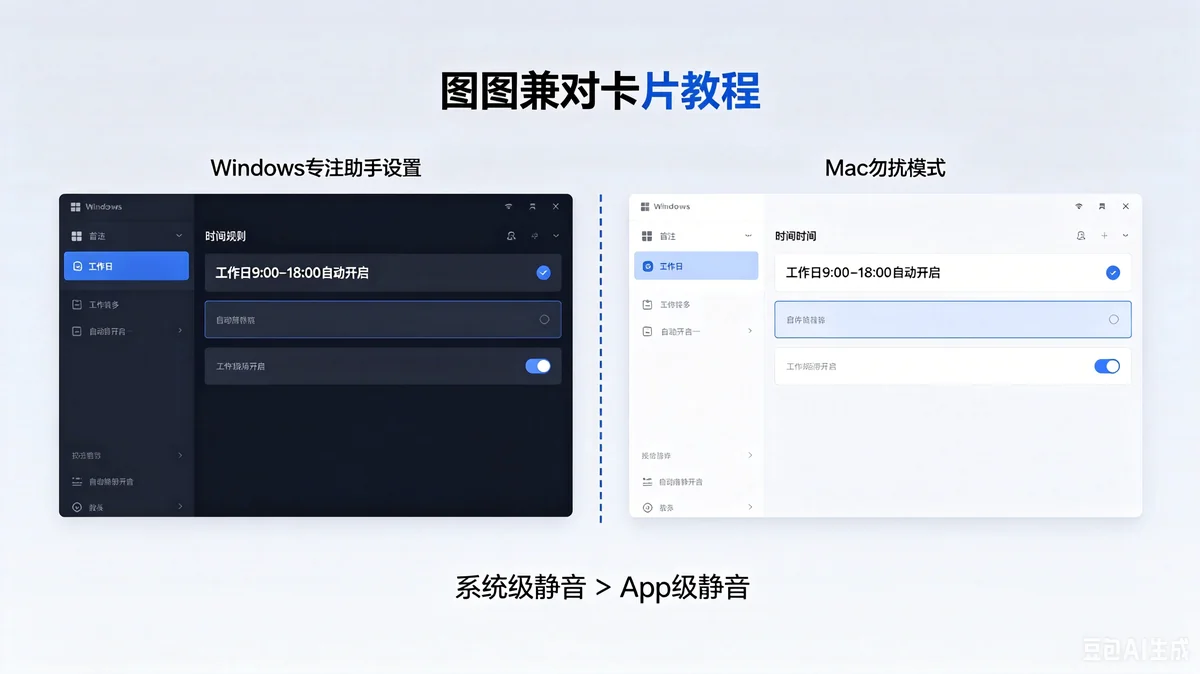
如果你只是不想在工作时间被通知打断,可以用系统自带的功能按时间段管理。
Windows 10/11 — 专注助手:
- 设置 → 系统 → 专注助手
- 选”仅限闹钟"(屏蔽所有 App 通知,只让闹钟响)
- 往下滑 → “自动规则“区域 → 设置在指定时间段自动开启
- 比如:工作日上午 9:00 到下午 6:00 自动开启专注助手,晚上自动关闭
Mac — 勿扰模式:
- 系统设置 → 专注模式 → 勿扰模式
- 点"添加定时”→ 设置时间段
- 每周一到周五 9:00-18:00 自动开启
系统级的好处是不用管 Instagram——所有 App 的通知一起管。而且系统级的静音更彻底:浏览器通知会被直接拦截在系统层面,连托盘里的小气泡都不会出现。
高级用法——专注助手白名单: 在 Windows 专注助手设置里有一个"优先级列表”,你可以把特定的 App 加进去。比如把微信、钉钉加进白名单——专注助手开启时,只有这些 App 能通知你,其余全静音。这样工作时不漏微信,但不会被 Instagram 的点赞提醒打断。
Mac 的快捷开关: 按住 Option 键点右上角的时间/日期 → 可以直接开关勿扰模式,不用每次进设置。或者用控制中心(右上角滑出)→ 专注模式 → 一键切换。
Windows 桌面应用 vs 网页版
Instagram 在 Microsoft Store 里有一个官方桌面应用(搜索"Instagram"就能找到)。这个应用的通知走的是 Windows 系统通知通道,不是浏览器的通知通道——所以你在浏览器设置里关了通知,桌面应用照样弹。
判断你在用的是网页版还是桌面应用:看窗口。如果窗口有独立的边框和图标(不在浏览器里),就是桌面应用。如果在 Chrome/Edge 的标签页里,就是网页版。
Windows 桌面应用的额外设置:
- 设置 → 系统 → 通知 → 往下滚动找到 Instagram
- 可以单独设置:
- 开关:完全关闭 Instagram 桌面应用的通知
- 横幅样式:决定通知出现的形式(横幅/不显示)
- 在通知中心显示:关闭后通知只在弹出横幅时显示,不会留在通知中心
- 声音:播放声音提示开关
- 优先级:Top/High/Normal——高优先级的通知在专注助手开启时也能穿透
如果你同时用了网页版和桌面应用,两个都弹通知你就被双倍轰炸了。建议:只保留一种方式——如果主要用网页版,就把桌面应用的通知在系统设置里关了,或者干脆卸载桌面应用。毕竟功能完全一样,没必要装两个。
常见问题排查
“我已经在浏览器设置里阻止了通知,怎么还在弹?”
检查以下几点:
- 你是不是同时开了多个 Instagram 标签页——每个标签页的权限可能不同
- 清除浏览器缓存后重试(Chrome:Ctrl+Shift+Del → 清除缓存的图片和文件 → 时间范围选"全部")
- 检查有没有装 Instagram 相关的浏览器扩展——有些扩展会绕过浏览器通知设置
- 看看是不是 Windows 桌面应用在弹(不是浏览器弹的)——检查系统托盘有没有 Instagram 图标
“关了通知后 DM 消息连手机都不提醒了?”
不可能——浏览器通知和手机推送是两套系统,互相不影响。如果你手机也收不到 DM 通知,检查 Instagram App 的设置:设置 → 通知 → 消息 → 确保开启。
相关阅读
- Instagram 电脑版怎么发帖和发 Story?2026 年网页版/桌面端完整发布教程
- Instagram 电脑版下载安装完整教程
- Instagram 私信发不出收不到?2026 年 DM 问题全排查与解决指南
- Instagram 电脑版打不开?网页加载失败的修复教程
快速总结
如果你不想读完整篇文章,这是最快的操作路径:
- 只想关 Instagram 通知: 浏览器地址栏左边点锁 → 通知 → 阻止 → 完成(15 秒)
- 想保留 DM 通知: Instagram 设置 → 通知 → 关闭"点赞"和"关注",保留"消息"(2 分钟)
- 工作时间全静音: Windows 专注助手 / Mac 勿扰模式设时间段自动开启(1 分钟设置,终身受益)
- 网页版+桌面应用双通知: 关掉桌面应用的通知或直接卸载(功能重复,没必要装两个)
说实话,大多数人只需要第一种方案——15 秒搞定,从此清净。但如果你用 Instagram 的 DM 做业务沟通,方案二是更好的选择——关掉点赞和关注的通知,只留消息提醒。因为你真正需要即时回复的只有私信,其余的等你打开 App 再看完全来得及。
另外提一句:很多人觉得关通知不礼貌,好像别人点赞了你应该立刻知道似的。事实是绝大多数你关注的创作者根本不打开通知——他们的点赞数都是几千几万,如果每条都通知,电脑会炸。所以别纠结,关了清净。
相关推荐:Instagram电脑版下载 · Ins电脑客户端 · Instagram Windows版