电脑发私信才是正确用法
说实话,用手机键盘一条一条打私信效率太低了。电脑版私信最大的优势是全尺寸键盘——打字速度至少是手机的3倍,而且可以边打字边看之前的聊天记录,不用来回切换。
如果你经常在 Ins 上做客户沟通或社群运营,电脑版私信是主力工具。
Store 版私信操作
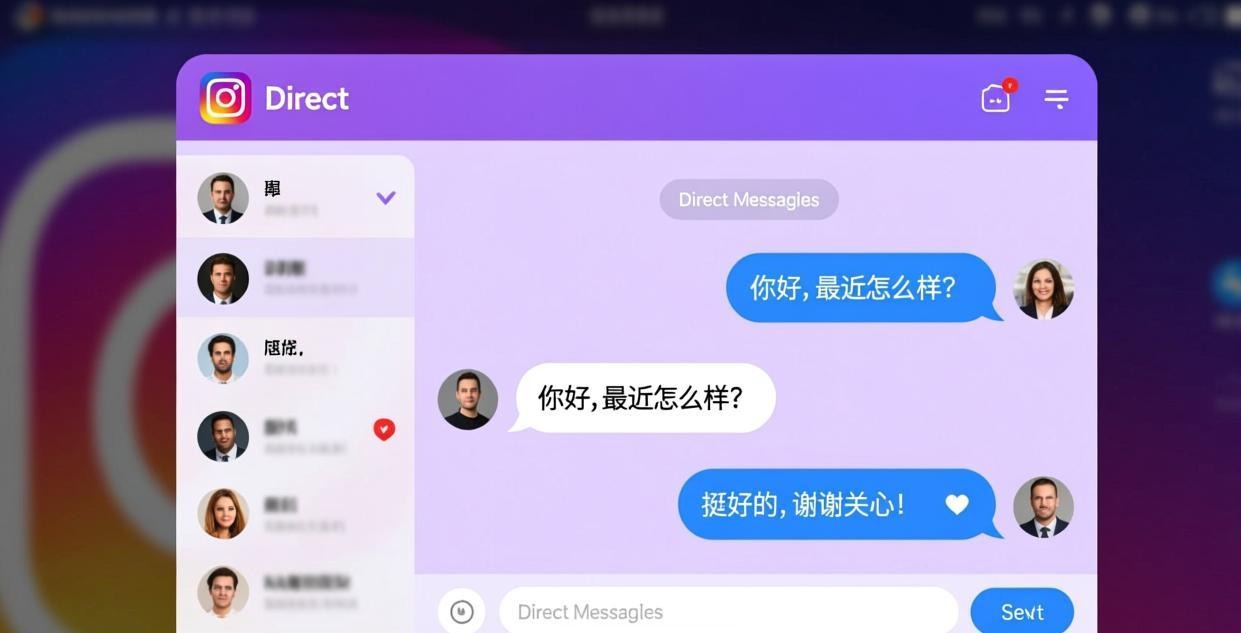
打开私信
- 点击右上角的 ✉️ 图标(通知栏旁边)
- 或者用快捷键:没有官方快捷键,但可以在设置中自定义
发送私信
- 点击右上角"新消息"
- 搜索并选择收件人(可以选多人群聊,最多32人)
- 输入消息内容
- 按 Enter 发送(Shift+Enter 换行)
快捷键
| 操作 | 快捷键 |
|---|---|
| 发送消息 | Enter |
| 换行 | Shift + Enter |
| 回复特定消息 | 鼠标悬停→点击回复箭头 |
| 转发消息 | 右键→转发 |
发送图片和文件
- 点击输入框左侧的 🖼️ 图标 → 从电脑选择图片
- 支持JPG、PNG、GIF格式
- 视频也可以发,但文件大小不超过30MB
- 不支持发送文档(PDF、Word等)
网页版私信操作
网页版的私信入口在页面右上角,一个 ✉️ 图标。点击后左侧显示对话列表,右侧显示聊天内容。
功能和 Store 版基本一致,但有两个小区别:
- 网页版没有推送通知提醒新消息(只有浏览器通知)
- 网页版不支持语音消息发送(只能播放收到的语音)
更多版本差异看Store版vs网页版对比。
消息分类管理
私信多了以后不分类会很乱。Ins 的消息分三个区域:
主要消息
正常的对话都在这里。你和对方互相关注,或者对方在你允许列表里。
消息请求
陌生人的消息。对方不关注你也没在你的允许列表里,发来的消息会被放到"请求"区。你需要先接受请求才能看到消息内容并回复。
这个设计是为了防止垃圾消息——不接受就看不到内容。
隐藏消息
被你标记为"不需要"的对话。不会出现在主要消息列表里,但不会删除,随时可以恢复查看。
管理建议:定期清理消息请求——接受有价值的,删除垃圾的。请求区堆积太多消息会影响Ins的消息加载速度。
隐私设置:3项必改
Ins 的私信默认设置比较开放,任何人都能给你发消息请求。建议按你的使用需求调整下面三项设置,减少不必要的打扰。
设置1:谁可以发消息给你
路径:设置和隐私 → 消息和故事回复 → 消息控制
选项:
- 所有人:任何人都可发消息(消息进请求区)
- 你关注的人:只有你关注的人能直接发消息,其他人的进请求区
- 无人:关闭私信功能
建议选"你关注的人"——减少垃圾消息,又不影响正常社交。
设置2:消息请求过滤
路径:同上 → 消息请求
可以设置:
- 是否允许群聊邀请
- 是否过滤包含敏感词的消息请求
建议开启群聊邀请过滤——避免被拉进莫名其妙的群。
设置3:已读回执
Ins 目前不支持关闭已读回执。对方发来的消息你看完后,对方会看到"已读"标记。
如果不想让对方知道你看了消息,可以用浏览器的隐身模式打开网页版——隐身模式的Ins不保存登录状态,退出后已读状态不会同步。
批量回复技巧
如果你是做客服或社群运营的,每天要回复大量私信。电脑版有几个提效方法:
技巧1:多窗口
在 Win11 上用 Snap Layout 把 Ins 放一边,记事本或文档放另一边。在记事本里准备好回复模板,复制粘贴到 Ins 里微调后发送。
常用回复模板举例:
- “你好!感谢关注,关于你问的XXX…”
- “已收到,稍后回复你详细方案”
- “这个问题可以参考我们的教程:[链接]”
技巧2:快速切换对话
用 Tab 键在对话列表和聊天区域之间切换,比鼠标点击更快。
技巧3:长消息分段发送
超过1000字符的消息需要分段。在编辑器里写好完整回复,按1000字符切割后依次粘贴发送。每段之间间隔2-3秒,避免被判定为刷屏。
技巧4:善用表情反应
不用每条消息都打字回复。在电脑上把鼠标悬停在对方的消息上,会出现一组表情——❤️😆😮😢等。点一个表情就能快速回应,既礼貌又不花时间。对方看到的是一个表情气泡附在消息下面。
这个功能比打"好的"“收到"高效得多,特别适合确认类消息。
技巧5:置顶重要对话
经常需要联系的人,把对话置顶:右键对话 → 置顶聊天。置顶的对话会显示在列表最上面,不会被其他新消息挤下去。最多可以置顶2个对话。
私信小贴士
电脑版私信最大的优势是键盘打字快+可以同时处理多个对话。如果你经常用Ins私信做客户沟通或社群运营,电脑版效率是手机的3倍以上。唯一要注意的是隐私设置——陌生人消息默认进"请求"区,重要消息可能被漏掉。
还有一个实用技巧:在电脑版Ins里,你可以同时打开多个浏览器标签页登录同一个账号——一个标签页看动态,一个标签页处理私信,效率更高。Store版不支持这种多窗口操作,只有网页版可以。
关于群聊:电脑版也支持创建群组私信(最多32人)。在私信页面点击"新建消息”→选择多个联系人→发送第一条消息就自动建群了。群聊发图片和视频的体验和单聊一样流畅。电脑版下载看Windows安装教程。私信安全设置参考安全隐私指南。
最后提一个冷知识:Ins的私信支持发送"静默消息"——对方不会收到通知提醒。发送方法:在消息框里输入文字后,长按发送按钮(手机版)或按住Ctrl+Enter(部分客户端版本支持),选择"静默发送"。适合深夜发消息不想打扰对方的场景。
相关推荐:Instagram电脑版下载 · Ins电脑客户端 · Instagram Windows版