手机上用 Instagram 搜索很自然——底部点一下搜索图标就进去了。但到了电脑上,很多人找不到搜索入口在哪,或者搜出来的结果和手机上完全不一样。
Instagram 电脑版的搜索功能其实比手机版更适合深度使用。大屏幕、键盘输入、多标签页对比——这些手机上做不到的事在电脑上都很方便。这篇教程把 Instagram 电脑版搜索的所有入口、技巧和常见问题讲清楚,让你在电脑上也能高效地找到想要的内容和用户。
搜索入口:网页版和 Store 版不一样
Instagram 电脑版有两种使用方式——网页浏览器打开 instagram.com,或者安装 Windows Store 版客户端。这两种方式的搜索入口位置不同。
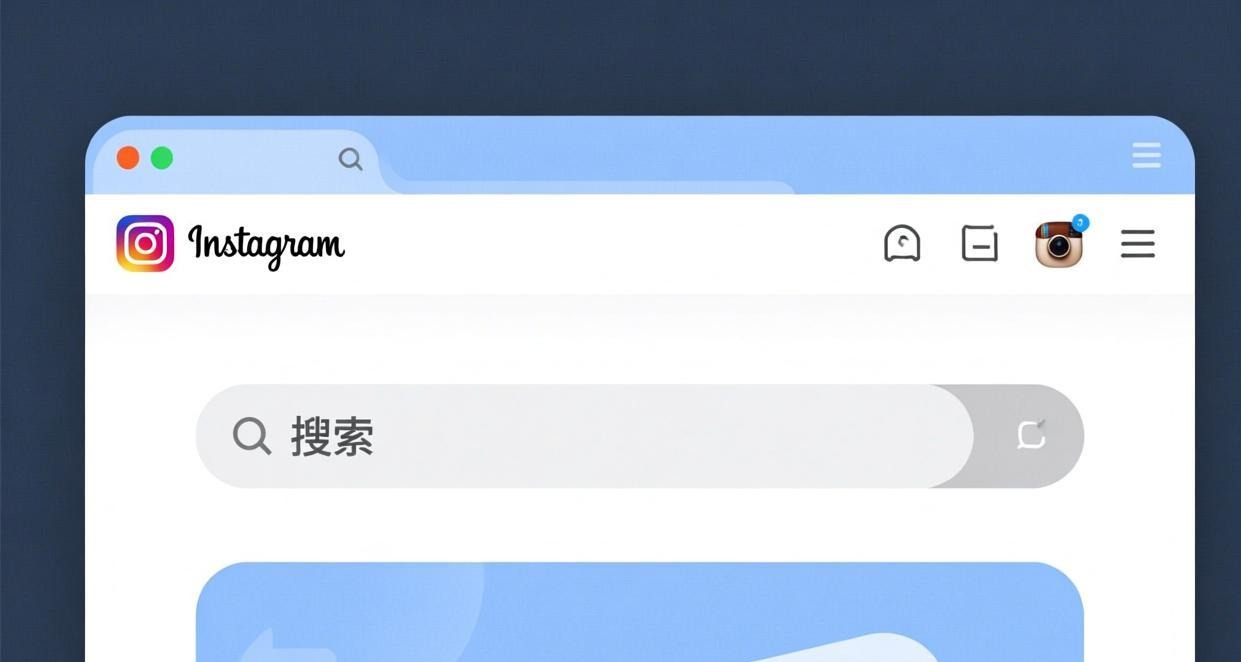
网页版搜索入口:页面上方中间有一个搜索框,直接输入关键词即可搜索。如果搜索框没有显示(有时候会隐藏),点击导航栏的放大镜图标也会弹出搜索框。
Store 版搜索入口:左侧边栏的搜索图标(放大镜形状),点击后边栏展开搜索区域。Store 版的搜索体验比网页版好一些,搜索结果分类更清晰。
两者的搜索结果大体一致,但 Store 版多了一个优势:搜索结果可以按分类切换——全部、用户、标签、地点。网页版的分类筛选相对弱一些。
如果你还没安装 Store 版,可以参考 Instagram Windows 版下载教程。不过网页版的搜索功能也够用,差别没你想的大。
搜用户:最常用的搜索场景
搜用户名是最常见的需求。在搜索框输入用户名(不需要加 @ 符号),Instagram 会实时显示匹配的用户列表。
这里有个很多人不知道的细节:Instagram 的搜索支持模糊匹配。输入 “john” 会显示所有用户名包含 “john” 的账号,不区分大小写。如果你记不清某个人的完整用户名,输入一部分也能找到。
但模糊匹配也有副作用——搜 “photo” 这种常见词会出来几百个结果,很多跟你想找的完全无关。这时候几个搜索技巧就派上用场了:
- 输入完整用户名:如果你知道对方的准确用户名,直接输完整的最快
- 结合姓名搜索:有些人的用户名和真名完全不同,试试搜对方的名字
- 利用互关筛选:搜索结果默认按相关度排序,但你可以在 Store 版里切换到"用户"分类,排除标签和帖子干扰
搜索结果的排序逻辑 Instagram 没有公开文档,但根据实际测试,影响因素大概包括:用户名/姓名的匹配度、是否互关、互动频率、账号活跃度。互关好友通常排在最前面。
搜标签:电脑版搜索的强项
电脑版搜标签比手机版方便得多——你有键盘,可以直接输入完整的标签名称,不用在手机键盘上一个个字母点。
带 # 号 vs 不带 # 号:这是搜索标签时最重要的区别。
输入 #streetphotography 会直接跳到这个标签的帖子列表,展示使用这个标签的公开帖子。输入 streetphotography(不带 #)会同时显示用户名包含这个词的账号和标签,搜索结果更杂。
想在电脑上高效搜标签,直接加 # 号就行。这一点手机版反而不如电脑版方便,因为手机键盘切换到 # 符号要多一步操作。
搜到感兴趣的标签后,你可以点进去浏览帖子,也可以点击"关注标签"让相关内容出现在你的动态流中。关注标签是在电脑上发现新内容的好方法——比漫无目的地刷 Explore 精准得多。

搜地点:发现同城和旅行内容
地点搜索是 Instagram 搜索里经常被忽略的功能。输入城市名、地标名或餐厅名,Instagram 会显示该地点相关的帖子和 Reels。
这个功能在以下场景特别有用:
- 旅行计划:搜目的地城市名,看看当地有什么热门拍照地点和美食
- 同城发现:输入你所在的城市,找到附近的咖啡馆、餐厅和活动
- 探店参考:搜某个餐厅的名字,看看其他人的真实评价和照片
Store 版的地点搜索体验比网页版好,因为搜索结果可以直接切换到"地点"分类。网页版的结果里地点信息混在用户和标签结果中,需要自己分辨。
Explore 发现页:电脑版 vs 手机版的差异
Explore 发现页是 Instagram 的内容推荐中心,相当于 TikTok 的 For You 页面。电脑版和手机版的 Explore 有几个重要差异:
推荐数量:手机版的 Explore 支持无限下滑,一直刷一直有。电脑版的推荐内容数量少一些,刷几屏就到底了。这是因为手机版的 Explore 设计就是用来消磨时间的,而电脑版的使用场景更偏向功能操作。
内容类型:手机版 Explore 的推荐以 Reels 短视频为主,图片帖子混在其中。电脑版 Explore 的展示面积更大,图片帖子更容易被注意到。
交互方式:手机版双击图片就能点赞,电脑版需要点击心形图标。这个细节很多人一开始不习惯——在电脑上看到好看的内容下意识双击屏幕,但没反应。
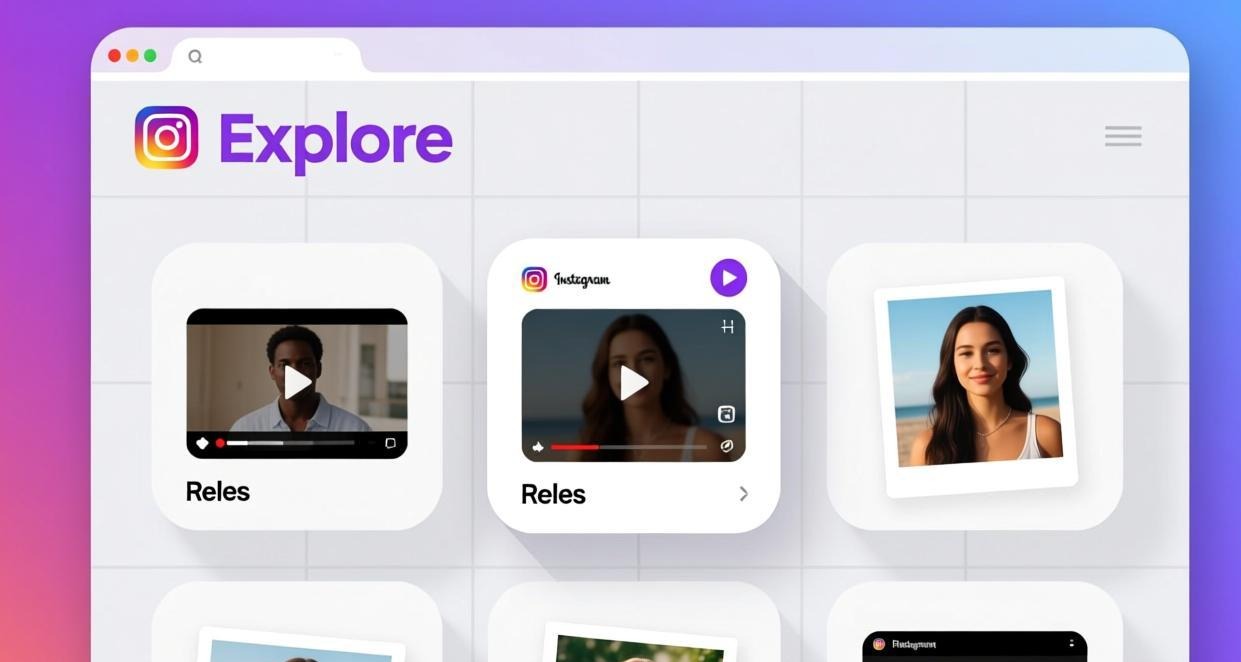
总体来说,Instagram的 Explore 更适合有目的的浏览——看到感兴趣的内容就点进去看,不太适合漫无目的地刷。如果你想做内容运营,电脑版 Explore 反而更实用,因为大屏幕方便你分析竞争对手的帖子质量和风格。
搜索历史管理
Instagram 会记录你的搜索历史,方便你快速找到之前搜过的用户或标签。但有时候这个功能反而碍事——你搜过的内容会一直显示在搜索框下方,尤其在电脑上,大屏幕让搜索历史列表显得特别长。
清除搜索历史:
- 网页版:点击搜索框 → 弹出搜索历史列表 → 点击「清除全部」
- Store 版:点击搜索框 → 搜索历史出现 → 点击右上角的「清除全部」
清除后不会影响推荐算法。Instagram 的内容推荐基于你的浏览行为(点赞、评论、停留时间),和搜索历史是独立的。就算你清了搜索历史,Explore 页面仍然会根据你的兴趣推荐内容。
这里有个小技巧:如果你不想让别人用你电脑时看到你的搜索历史(比如搜了前任的用户名),清除后就不会再显示。但要注意,Instagram 的搜索历史是按账号存储的,换一个账号登录就看不到了。
搜索结果不准确怎么办
有时候你明明搜了很精确的关键词,但结果里全是无关内容。这种情况在电脑版上比手机版常见,原因通常是:
搜索缓存:Instagram 会缓存搜索结果,如果缓存过期了,显示的可能是旧数据。刷新页面(F5)或者清除浏览器缓存后再搜。
算法个性化:Instagram 的搜索结果会根据你的账号行为做个性化排序。如果你之前大量浏览某类内容,搜索结果会被这类内容"污染"。解决方案:退出登录后用无痕窗口搜一下,看结果是否不同。
内容不可见:如果搜索结果比预期少很多,可能是网络问题导致内容加载不完整。Instagram 电脑版在国内使用时,部分功能可能因为网络环境而受限,参考 Instagram 国内使用指南。如果你的 ins 打不开了,也可以参考故障排查教程。
被限制搜索:极端情况下,如果你的账号触发了 Instagram 的风控,搜索功能可能被临时限制。这种情况通常伴随其他限制(不能发帖、不能关注),如果只有搜索异常,大概率是网络问题而不是账号问题。
电脑版搜索的优势总结
虽然手机版是 Instagram 的主要使用方式,但电脑版搜索有几个独特的优势:
- 键盘输入效率高:打字速度快,搜索标签时加 # 号方便
- 多标签页对比:可以同时打开多个搜索结果,在标签页之间切换对比
- 大屏幕浏览:搜索结果展示面积更大,判断内容质量更容易
- 方便内容运营:分析竞品帖子、筛选标签效果、整理灵感素材
如果你主要用 Instagram 网页版做运营工作,搜索功能是你使用频率最高的操作之一。花几分钟搞清楚搜索入口和分类筛选,比在手机上反复翻找高效得多。
相关推荐:Instagram电脑版下载 · Ins电脑客户端 · Instagram Windows版