Instagram 电脑版的通知管理和手机版差别很大。手机版的通知相对直觉,但电脑版涉及 Windows 系统设置、Instagram 应用内设置、浏览器通知权限三个层面,任何一个环节没配好都会导致通知收不到或者在不该打扰的时候弹出。对于需要用 Instagram 做运营或商务沟通的用户来说,通知配置直接影响响应速度和工作效率。
这篇文章把 Store 版和网页版两种客户端的通知设置讲透,也包括 Windows 系统级的免打扰和通知管理。Instagram 电脑版 用得好不好,通知配置是关键一环。
Store 版通知设置
开启桌面推送
Store 版的通知需要两层都开启才能正常工作:
第一层:Instagram 应用内设置
- 打开 Instagram Store 版,点击右上角头像 > 设置和隐私
- 找到「通知」> 勾选「桌面通知」
- 在下方列表中,选择你想接收通知的类型(私信、评论、点赞、关注请求等)
第二层:Windows 系统通知
- 打开 Windows 设置 > 系统 > 通知
- 确保「通知」总开关是开启的
- 在下方应用列表中找到 Instagram,确保它的开关也是开启的
两层都开才能收到桌面推送。很多人只开了 Instagram 内的设置,忘了 Windows 那层,导致收不到通知。同理,如果开了 Windows 但 Instagram 内没开,也不会推送。
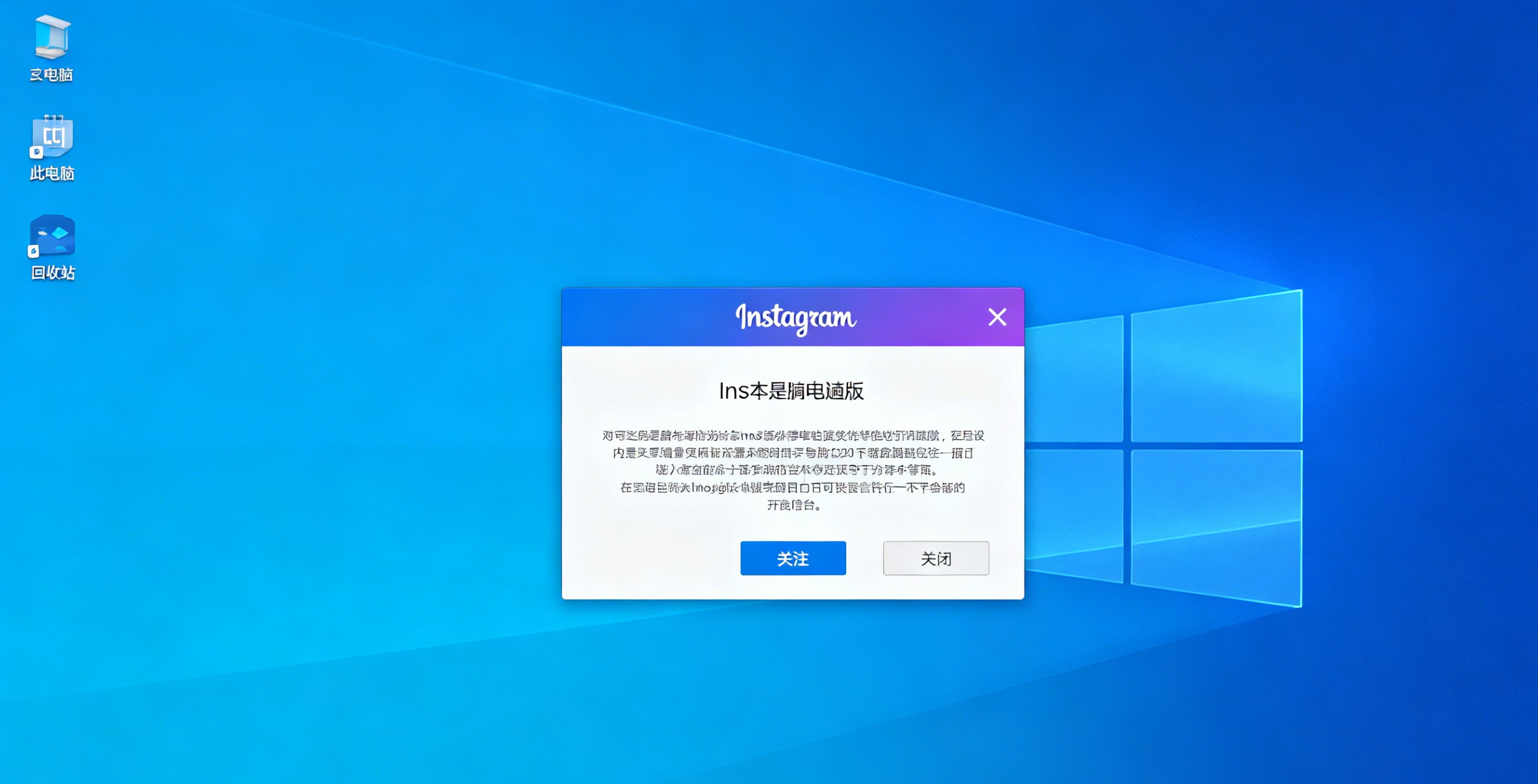
关闭桌面通知
如果不想要桌面弹窗打扰,三种关闭方式任选:
方式一(推荐):Instagram 内关闭 — 设置 > 通知 > 取消勾选「桌面通知」。这样下次重装或更新应用不会自动恢复通知。
方式二:Windows 系统关闭 — 设置 > 系统 > 通知 > 关闭 Instagram。彻底关掉,但 Windows 更新后偶尔会重置。
方式三:专注助手 — 设置 > 系统 > 专注助手 > 开启。不影响 Instagram 的通知设置,只是在专注模式下静音所有通知。适合临时免打扰,比如开会或专注工作时使用。
⚠️ 常见误区:很多用户发现关闭 Instagram 通知后,Windows 更新后通知又自动开启了。这是因为 Windows 的通知设置和 Instagram 应用设置是独立的。要彻底关闭,两边都要关。另外有些杀毒软件(如火绒、360)会拦截应用的通知推送权限,如果关闭了通知还是偶尔弹窗,检查一下杀毒软件的通知管理设置。
按通知类型分别设置
Instagram 允许你对不同类型的互动通知单独开关,这个功能在电脑版和手机版都有:
- 私信:建议开启,这是最重要的通知
- 评论:建议开启,及时互动能提高帖子曝光
- 点赞:建议关闭,点赞量大的时候非常吵
- 关注请求:建议开启,特别是做运营的账号
- 直播提醒:建议关闭,如果你关注了大量账号
- Reels 提醒:建议关闭,和直播一样容易泛滥
- 建议账号:建议关闭,Instagram 的推荐算法经常推荐不相关的内容
注意:这些类型设置控制的是是否产生通知,而「桌面通知」开关控制的是是否在桌面上弹窗显示。两者独立工作:你可以让 Instagram 记录所有点赞(推送通知开启),但不弹窗打扰(桌面通知关闭),需要时打开应用查看就好。
网页版通知设置
网页版的通知机制和 Store 版不同,它完全依赖浏览器的通知权限。
开启浏览器通知
首次登录 Instagram 网页版时,浏览器会弹出通知授权请求。如果当时点了「阻止」,后续需要手动修改:
Chrome 浏览器:
- 打开 instagram.com
- 点击地址栏左侧的 🔒 站点图标
- 点击「网站设置」> 找到「通知」> 改为「允许」
- 刷新页面
Edge 浏览器:
- 打开 instagram.com
- 点击地址栏左侧的站点图标 > 网站权限 > 通知
- 设为「允许」> 刷新
开启后,Instagram 网页版就能在浏览器右下角弹出通知横幅。
网页版通知的局限性
网页版的通知有几个明显不足:
- 浏览器关闭后收不到通知(Store 版在后台可以收到)
- 电脑休眠后网页版通知失效
- 多标签页打开时通知可能重复或丢失
- 部分企业版 Chrome 策略会禁用网站通知
- 网页版的通知点击后有时候不会跳转到对应的消息页面,而是打开 Instagram 首页
如果你需要实时接收 Instagram 通知,Store 版比网页版靠谱得多。网页版更适合主动打开查看,而不是被动等通知。对于日常办公使用 Instagram 的用户,建议把 Store 版设为开机自启并最小化到系统托盘,这样即使不打开应用窗口也能收到通知。在 Store 版的设置中可以开启「启动时最小化」选项(如果有的话),或者手动在任务管理器的启动选项中设置。
Windows 专注助手与定时免打扰
如果你不想彻底关闭通知,但又需要在特定时间段内免打扰,Windows 的专注助手是最好的方案。
开启专注助手
Windows 10:设置 > 系统 > 专注助手 > 选择「仅在我使用全屏应用时自动开启」或「在这段时间自动开启」。
Windows 11:设置 > 系统 > 专注 > 专注助手,功能类似但界面重新设计过。
自定义专注规则
两种自动触发方式最实用:
- 定时开启:设定每天的工作时间段(比如 9:00-18:00),自动静音所有非紧急通知
- 全屏自动开启:当你全屏使用某个应用(如会议软件、视频播放器)时自动免打扰
在专注助手设置中,你可以配置优先列表——即使在免打扰模式下,某些联系人和应用的通知仍然会弹出来。如果 Instagram 通知对你很重要,把它加入优先列表。
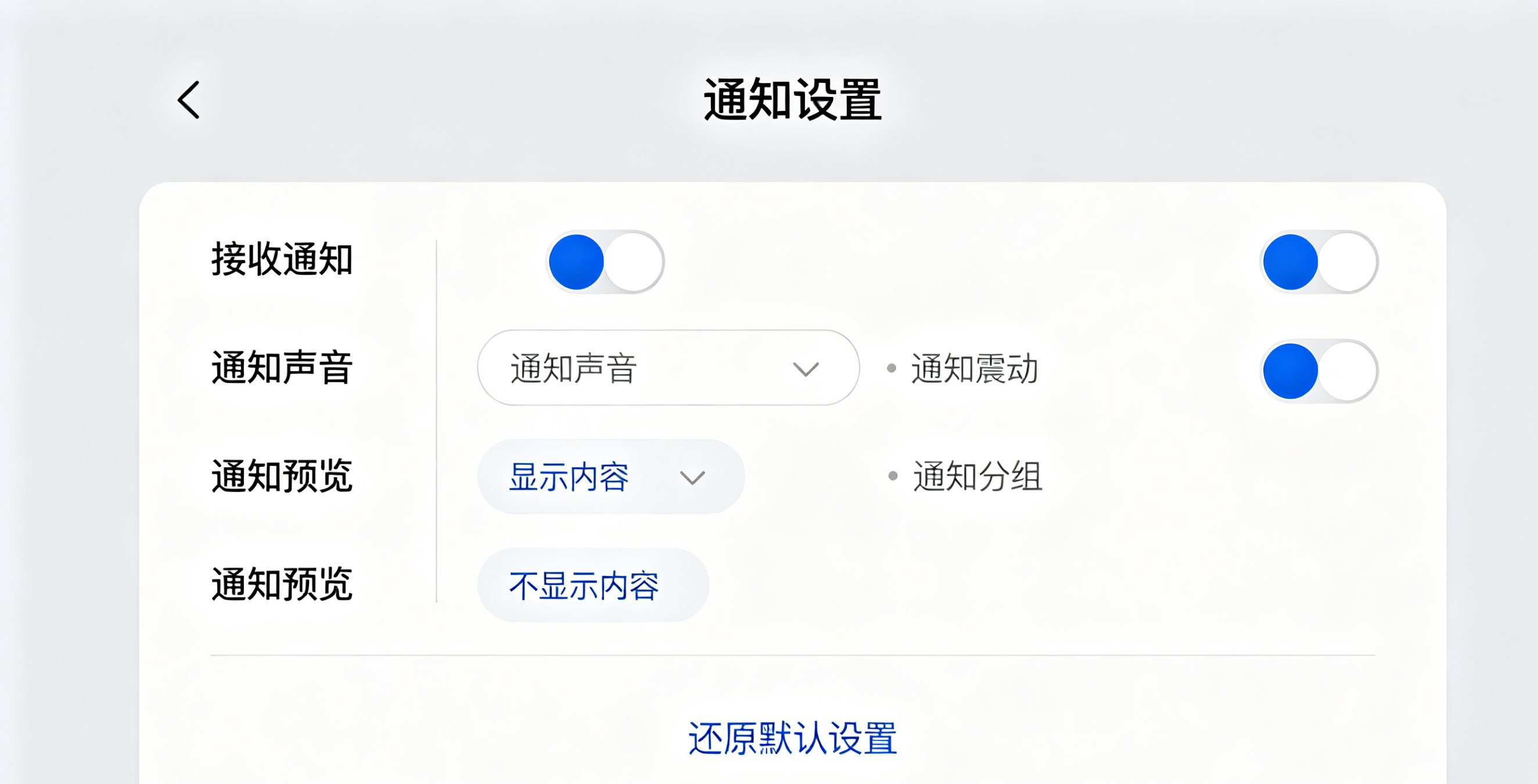

Store 版 vs 网页版通知对比
| 对比项 | Store 版 | 网页版 |
|---|---|---|
| 浏览器关闭后收到通知 | ✅ 可以 | ❌ 不行 |
| 按类型分别设置 | ✅ 支持 | ⚠️ 有限 |
| 系统级通知管理 | ✅ 完整 | ⚠️ 依赖浏览器 |
| 专注助手兼容 | ✅ 完全兼容 | ⚠️ 部分兼容 |
| 多账号通知 | ✅ 支持 | ⚠️ 需多登录 |
| 通知分组 | ✅ 支持 | ❌ 基本无 |
| 后台耗电 | ⚠️ 略高 | ✅ 无 |
通知不生效的排查清单
如果你已经开启了所有通知设置但还是收不到,按顺序检查:
- Windows 通知总开关是否开启
- Instagram 应用/网站的通知权限是否为允许
- 专注助手或勿扰模式是否意外开启
- 杀毒软件是否拦截了 Instagram 的通知推送
- Windows 更新是否有待安装的系统补丁(某些旧版本有通知 bug)
- Store 版是否需要更新到最新版本(旧版本的通知推送功能有已知 bug,Instagram 在 2025 年底修复了 Store 版通知不触发的问题)
- 网页版是否在后台标签页中被浏览器冻结了(Chrome 的「冻结不活动的标签页」功能会导致网页版停止接收通知)
- 多显示器环境下,通知可能出现在非主屏幕上(Windows 默认把通知发送到最后一个交互的显示器),检查其他屏幕
- 如果使用了平板模式或二合一电脑,触控模式下通知行为可能不同,切换回桌面模式测试
最后一条是最容易被忽略的——Chrome 默认会冻结 5 分钟不活动的标签页。如果你把 Instagram 网页版放在后台没操作,超过 5 分钟后通知就收不到了。在 chrome://flags 中搜索「freeze」可以关闭这个功能。
通知音效和弹窗样式
除了开关之外,Instagram 电脑版还有一些通知相关的细节设置:
通知音效:Store 版的通知音效由 Windows 系统控制,默认使用 Windows 的「默认通知」声音。你可以在 Windows 设置 > 系统 > 声音 > 声音输出设备 > 应用音量和设备首选项中,为 Instagram 单独设置音量或者静音。网页版的通知音效则由浏览器控制,一般跟随系统设置。
弹窗横幅:Windows 10 和 Win11 的通知横幅样式不同。Win10 的横幅出现在右下角,Win11 的出现在右下角但样式更紧凑。你可以在 Windows 设置 > 系统 > 通知 中选择横幅的显示时长(默认 5 秒),也可以关闭横幅只保留通知中心的记录。
通知中心历史:即使横幅消失了,所有通知都会保留在 Windows 通知中心(Win10 右下角点击日期时间,Win11 右下角日历图标)。如果你错过了一条重要的 Instagram 私信通知,可以在通知中心找到它并点击跳转。
配置好通知后,建议再看看 Instagram 电脑版安装后必做的 10 项设置,确保所有关键配置都到位。如果你之前遇到过 Instagram 电脑版打不开 的问题,也可能是系统更新或应用缓存导致的,重装后记得重新配置通知。Instagram 电脑版的多账号用户可以参考 Instagram 电脑版多账号管理教程,不同账号可以分别设置通知偏好,避免多个账号的通知互相干扰。
相关推荐:Instagram 电脑版键盘快捷键大全 · Instagram 电脑版国内怎么用
相关推荐:Instagram电脑版下载 · Ins电脑客户端 · Instagram Windows版